


Docker und Portainer auf dem Raspberry Pi installieren
 geschrieben von Dennis, zuletzt aktualisiert am


In dieser Anleitung beschreibe ich wie man ganz einfach Docker und Portainer auf dem Raspberry Pi installieren kann. Diese Anleitung funktioniert allerdings auch auf jedem anderen Gerät auf dem ein auf Debian basierendes Betriebssystem installiert ist. Diese Anleitung findet man auch bereits in diversen anderen Anleitungen, jedoch werde ich zukünftig alles ein bisschen aufteilen, damit ich bei neueren Anleitungen immer wieder auf diese Basis-Anleitungen verlinken kann. Das hat zusätzlich noch den Vorteil, das ich auch immer wieder prüfe ob die Anleitungen noch aktuell sind.

Verwendete Hardware
Diese Anleitung wurde von uns bisher mit folgender Hardware getestet:
Installation Docker
Als erstes starten wir damit Docker zu installieren, dazu laden wir die aktuellste Version von Docker herunter:
curl -fsSL https://get.Docker.com -o get-Docker.sh
Dann installieren wir Docker auf dem Raspberry Pi 5:
sudo sh get-Docker.sh
Die Installation dauert ein paar Minuten. Sobald Diese fertig ist, müssen wir unseren Standardbenutzer der Benutzergruppe docker hinzufügen:
sudo usermod -aG docker <USERNAME>
Dann einmal die Gruppenrichtlinien erneuern:
newgrp docker
Und am Ende testen wir noch kurz ob Docker auch ordentlich installiert wurde:
docker run hello-world

Installation Portainer
Als nächstes installieren wir Portainer, die grafische Oberfläche für Docker. Hierfür gibt es eine Anleitung direkt von Portainer: https://docs.portainer.io/start/install-ce/server/docker/linux, ich habe hier aber auch noch mal alle Schritte aufgeführt.
Als erstes erstellen wir das Volume für den Portainer-Container in Docker:
docker volume create portainer_data
Dann laden wir die aktuellste Version des Portainer-Containers für Docker herunter und installieren diesen:
docker run -d -p 8000:8000 -p 9443:9443 --name portainer --restart=always -v /var/run/docker.sock:/var/run/docker.sock -v portainer_data:/data portainer/portainer-ce:latest
Als letztes testen wir noch ob die Installation erfolgreich war:
docker ps

Nun können wir uns über einen Browser bei Portainer anmelden. Dazu im Browser folgendes eingeben:
https://<IP_EURES_PI>:9443 (Beispiel: https://192.168.1.11:9443)
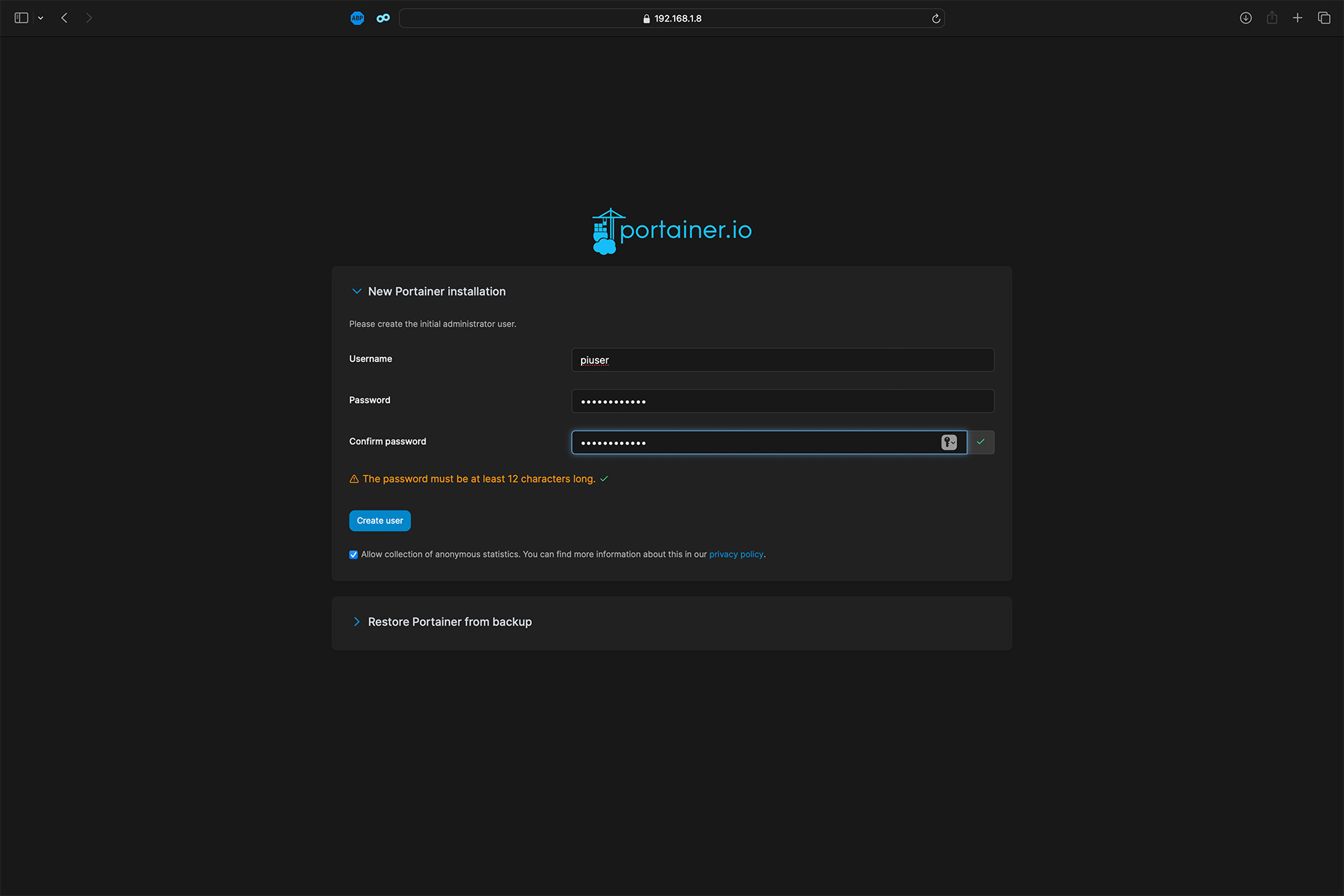
Hier werden wir nun aufgefordert Benutzernamen und Passwort für einen Administrator einzugeben:
Wenn alles korrekt verlaufen ist, solltet ihr jetzt folgendes Bild sehen:

Und damit sind sowohl Docker als auch Portainer installiert.
Bei Links, die mit einem * gekennzeichnet sind, handelt es sich um Affiliate-Links, bei denen wir bei einem Kauf eine Vergütung durch den Anbieter erhalten.
Kommentare (4)

Mike
 13.05.2026
Super Danke Dir !!!
Mach weiter so.
Mach weiter so.
Michael
19.02.2026
Perfekt, vielen Dank für die gute und verständliche Anleitung.... TOP

Dennis (Team)
28.04.2025
Ja, das ist immer der erste Schritt.
Hier findest du auch eine Anleitung dazu:
https://www.elefacts.de/test-betriebssystem_raspberry_pi_os_auf_einem_raspberry_pi_installieren
LG
Dennis
Hier findest du auch eine Anleitung dazu:
https://www.elefacts.de/test-betriebssystem_raspberry_pi_os_auf_einem_raspberry_pi_installieren
LG
Dennis
Ben
24.04.2025
Hallo,
ich bin ein blutiger Anfänger. Vorher muss auf dem PI aber ein Betriebssystem drauf sein, oder?
Grüße
ich bin ein blutiger Anfänger. Vorher muss auf dem PI aber ein Betriebssystem drauf sein, oder?
Grüße
Diesen Artikel kommentieren:
Hinweis:
- Nur Fragen / Antworten direkt zum Artikel
- Kein Support für andere Hard- oder Software !

Spamfreies E-Mail Abo nur bei neuen Artikeln