


Betriebssystem Raspberry Pi OS auf einem Raspberry Pi installieren
 geschrieben von Dennis, zuletzt aktualisiert am


In diesem Artikel beschreibe ich euch kurz und knapp wie ihr das auf Debian Linux basierende Betriebssystem Raspberry Pi OS auf einem Raspberry Pi installiert.
Diese Anleitung gehört zu einer neuen Serie in der ich ganz detailliert grundlegende Dinge beschreibe, um diese Anleitungen dann in weiterführenden Artikeln zu verlinken. Das hat zum einen den Vorteil das Leute die diese Grundlagen nicht benötigen nicht unnötige Dinge durchlesen müssen und zum anderen schaue ich mir die Anleitungen automatisch regelmäßig an, womit diese immer Aktuell bleiben sollten.
Bisher verwendete Hardware
Wir haben diese Anleitung mit der folgenden Hardware getestet:
Benötigte Software
Je nachdem welches Betriebssystem ihr nutzt, müsst ihr euch als erstes den passenden Raspberry Pi Imager herunterladen und installieren.
https://www.raspberrypi.com/software/
Installation Raspberry Pi OS
Nach der Installation erscheint folgendes Bild:

Als erstes wählen wir das Modell aus auf dem wir das Betriebssystem installieren wollen

Dann wählen wir ein Image aus, in den meisten fällen ist das Raspberry Pi OS (64-bit) die beste Wahl

Nun wählen wir das Speichermedium aus, auf dem das Betriebssystem installieren werden soll

An dieser Stelle kann man einige Einstellungen vorab festlegen. (Empfohlen)

Die folgenden Daten sollten vorab eingegeben werden, damit spart man sich ein umständliches Einrichten über die Konsole bzw. die grafische Oberfläche

Über Dienste sollte SSH aktiviert werden, damit man direkt über die Konsole auf den Raspberry Pi zugreifen kann

Hier mit JA bestätigen, um die Einstellungen für die Installation zu nutzen
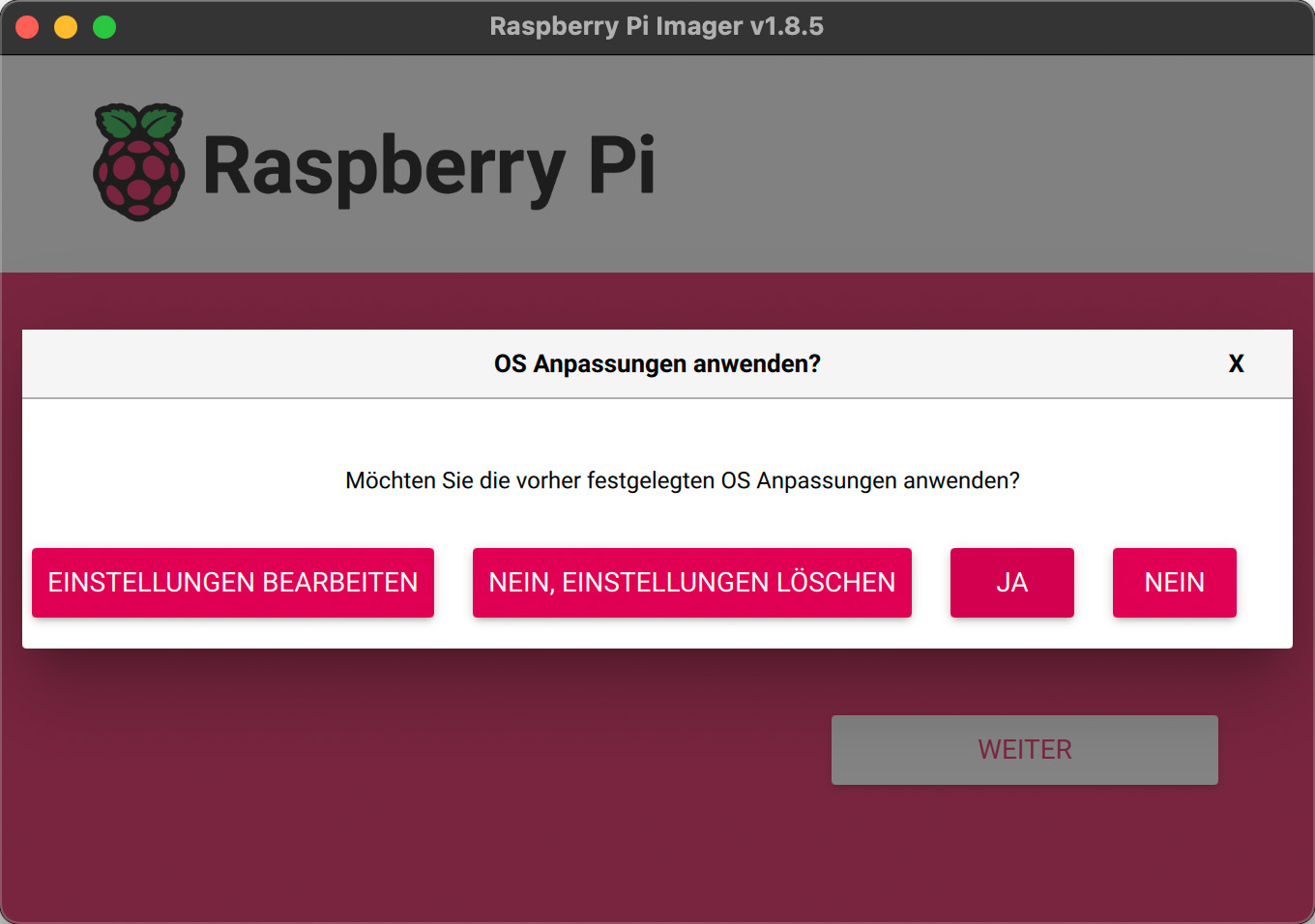
Nun noch mal bestätigen das wir den Datenträger nutzen wollen

Nun wird das Betriebssystem auf den Datenträger geschrieben

Dann wird die Installation noch mal verifiziert

Und am Ende erscheint die Meldung das die Installation erfolgreich war

Nun muss der Datenträger nur noch in den Raspberry Pi eingesteckt werden und sobald dieser dann mit Strom versorgt wird, wird das Betriebssystem gestartet.
Bei Links, die mit einem * gekennzeichnet sind, handelt es sich um Affiliate-Links, bei denen wir bei einem Kauf eine Vergütung durch den Anbieter erhalten.
Kommentare (0)
Diesen Artikel kommentieren:
Hinweis:
- Nur Fragen / Antworten direkt zum Artikel
- Kein Support für andere Hard- oder Software !

Spamfreies E-Mail Abo nur bei neuen Artikeln