


Docker Container mit Portainer updaten und Portainer selbst updaten
 geschrieben von Dennis, zuletzt aktualisiert am


Heute kommt mal eine kurze Anleitung wie man auf einem bestehenden System mit installiertem Portainer jeden Docker-Container ganz einfach updaten kann. Darüber hinaus erkläre ich auch noch kurz wie man Portainer selbst updated, denn das ist nicht über die Weboberfläche von Portainer möglich.
Ich beschreibe das Vorgehen anhand einer Debian-Installation auf einer Intel NUC * und einem Raspberry Pi 4 B *. Es funktioniert aber genau so auch auf jedem anderen Gerät mit einem auf Debian basierenden Betriebssystem und installiertem Portainer.
Jeden Docker Container unter Portainer updaten
Der Update eines Docker-Containers ist immer identisch. Ich beschreibe es hier am Beispiel des eBook-Verwaltungsprogramms Calibre.
Als erstes meldet ihr euch bei Portainer an und wählt eure Umgebung aus.
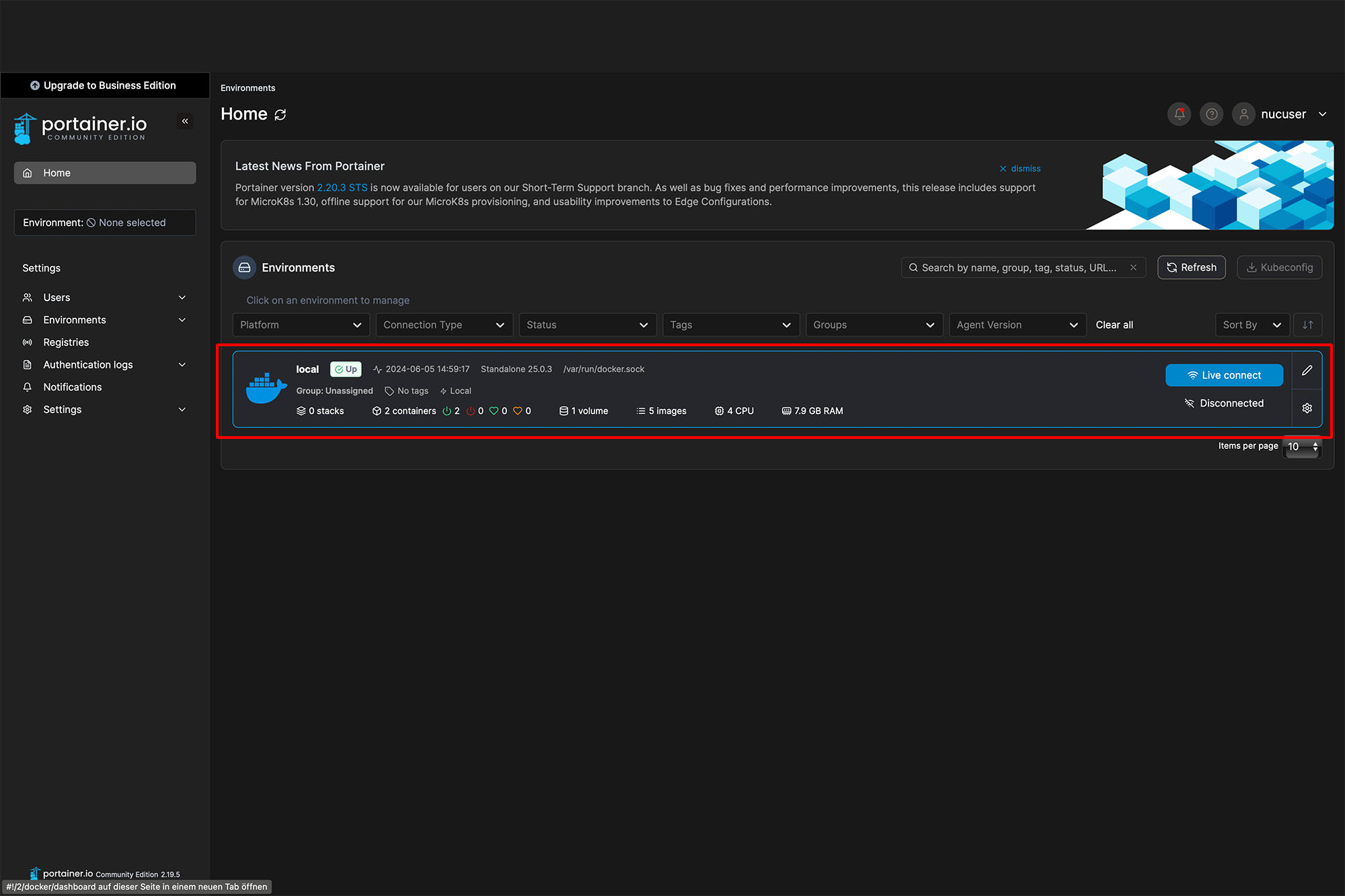
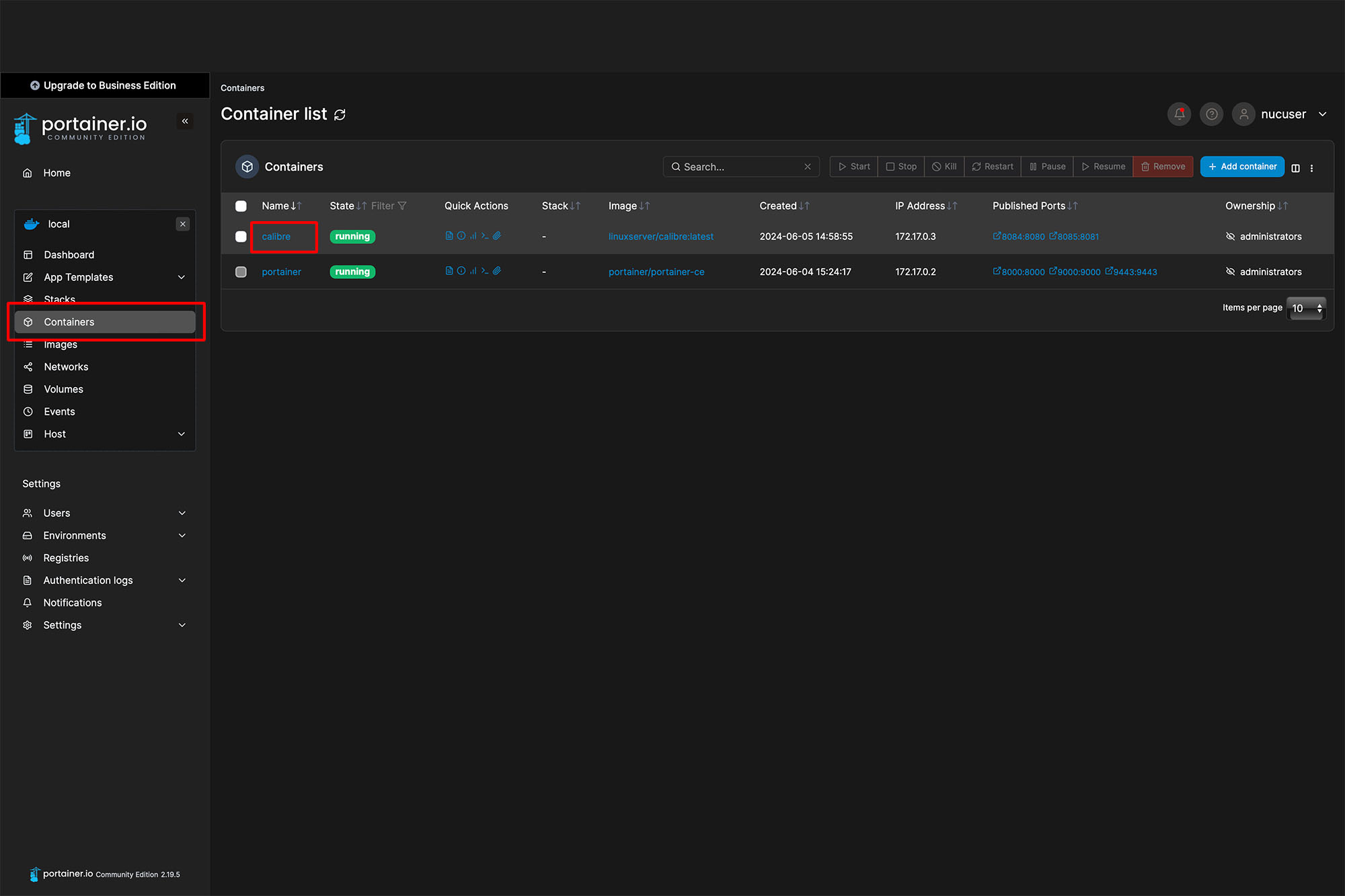
Dann geht ihr in den Bereich Container und klickt rechts auf den Container den ihr aktualisieren möchtet.
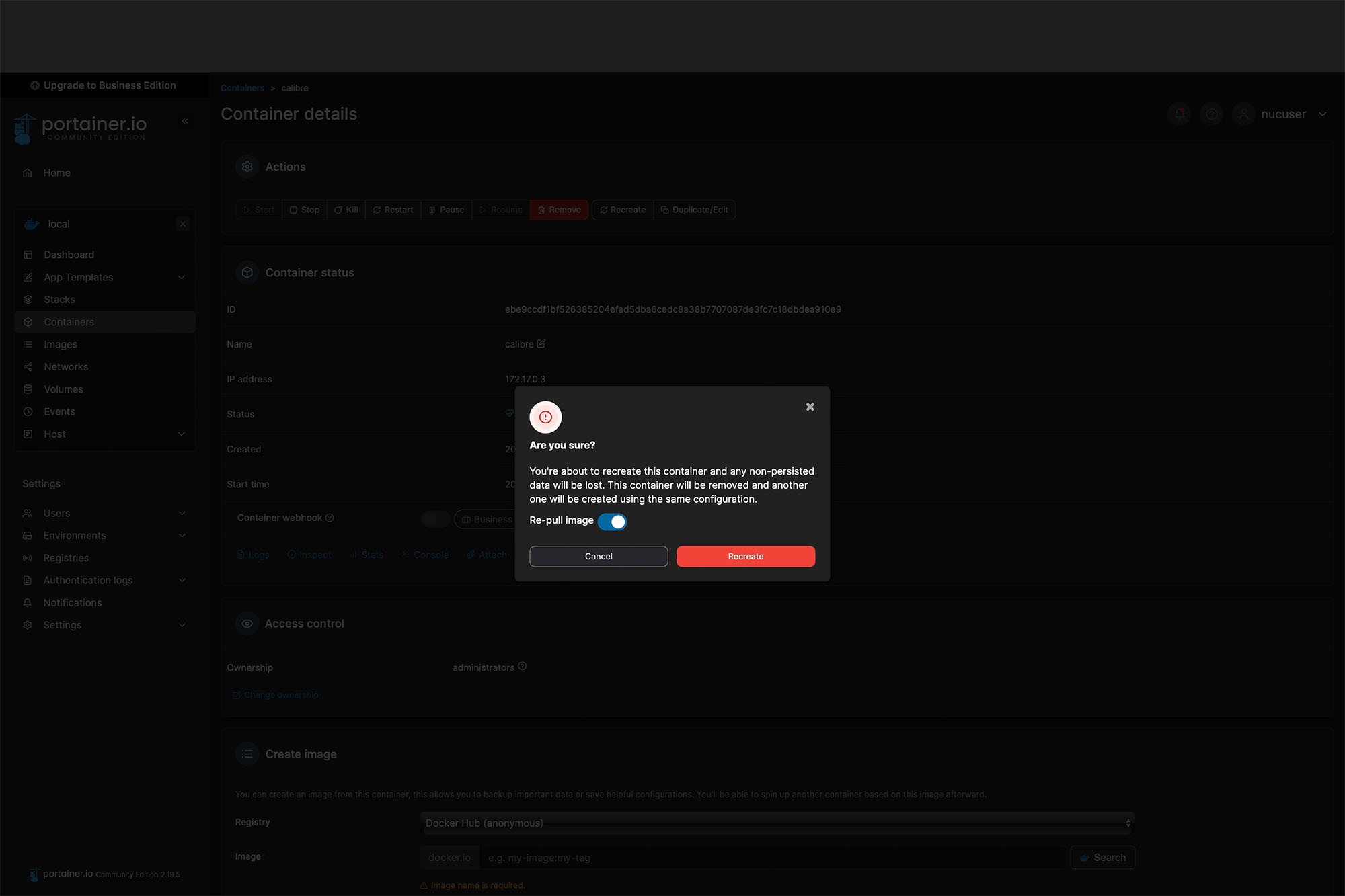
Nun klickt ihr oben auf Recreate, hiermit wird der Container quasi neu erstellt. Alle Einstellungen und Inhalte bleiben jedoch erhalten.

Um auch das aktuellste Image zu installieren, muss im folgenden Fenster das Häkchen bei Re-pull image gesetzt werden, bevor das update mit einem klick auf Recreate gestartet wird.
Je nach Gerät dauert es jetzt einen Moment bis der Container mit dem neuesten Image neu erstellt wurde.
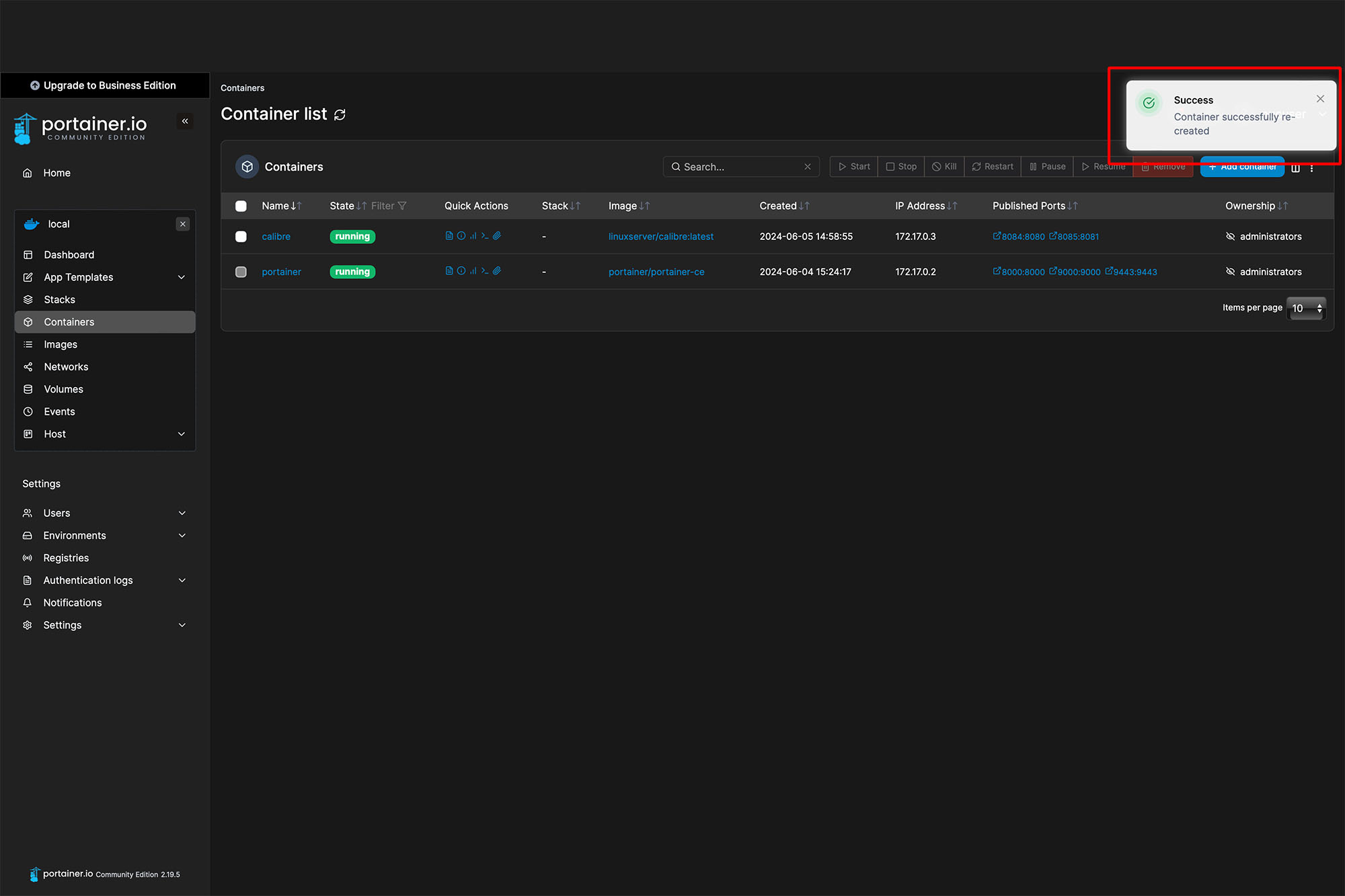
Und das war es dann auch schon, so einfach kann man über Portainer jeden Docker-Container updaten.
Portainer updaten
Ob ein Update von Portainer nötig bzw. möglich ist, sieht man wenn man Portainer über einen Browser öffnet. Hier wird dann unten links die aktuelle Version angezeigt und ob es eine neuere Version gibt.
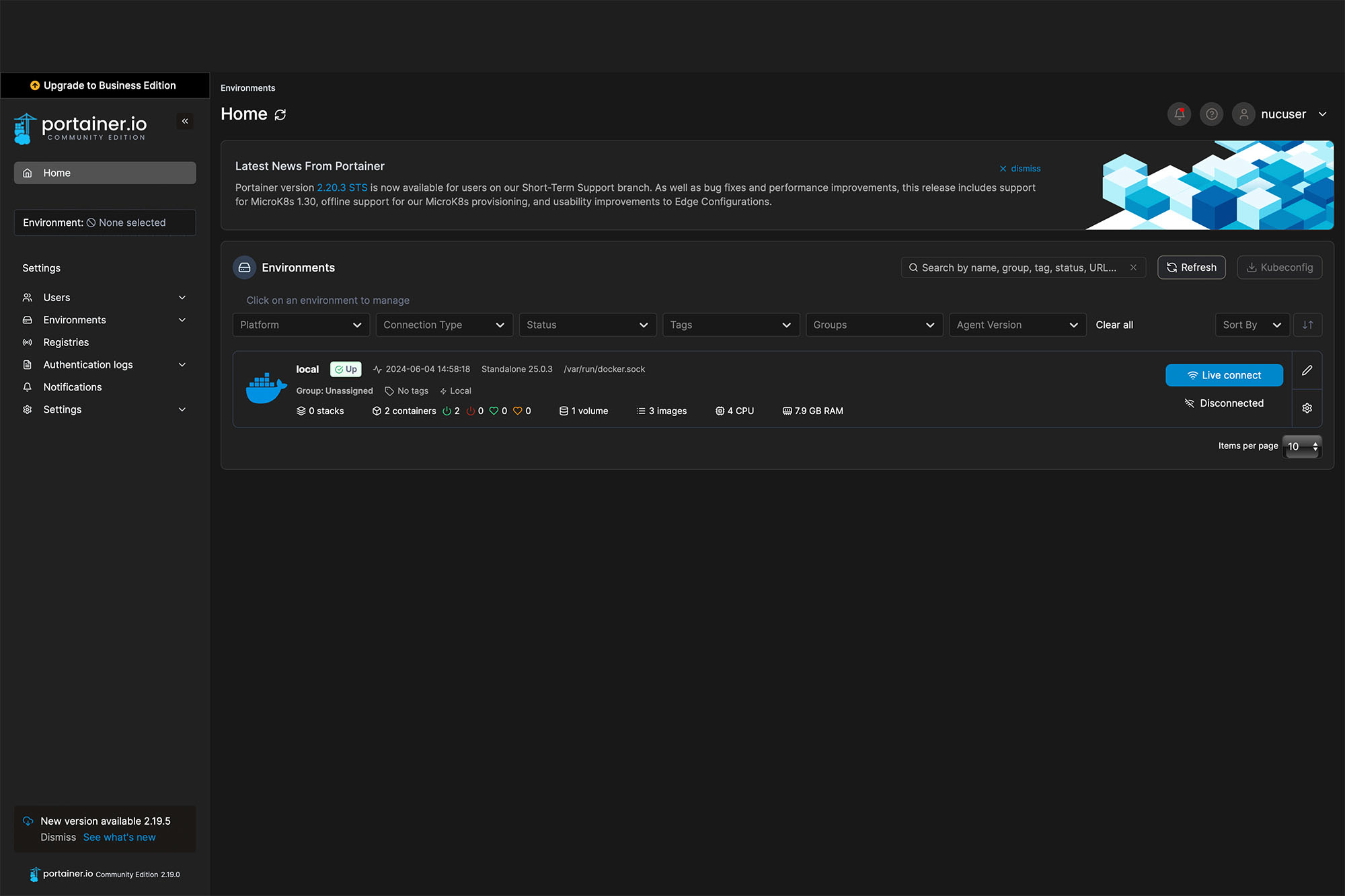
In diesem Fall ist also Version 2.19.0 installiert und mit der 2.19.5 eine neue Version verfügbar. Wie Eingangs schon geschrieben kann man ein Update von Portainer selbst, nicht über die Weboberfläche durchführen, daher müssen wir uns als erstes per SSH auf dem Gerät, auf dem Portainer läuft, anmelden.
Dort dann die folgenden Befehle ausführen:
docker volume ls
Hier prüfen wir welchen Namen die Installation von Portainer hat, bei uns ist es der Standard-Name "portainer_data".
docker stop portainer
Hiermit wird der Container gestoppt ...
docker rm portainer
... gelöscht ...
docker pull portainer/portainer-ce
... das aktuelle Portainer-Image geladen ...
docker run -d -p 8000:8000 -p 9000:9000 -p 9443:9443 \
    --name=portainer \
    -v /var/run/docker.sock:/var/run/docker.sock \
    -v portainer_data:/data \
    --restart=always \
    portainer/portainer-ce
... Portainer mit seinen Einstellungen wieder gestartet.
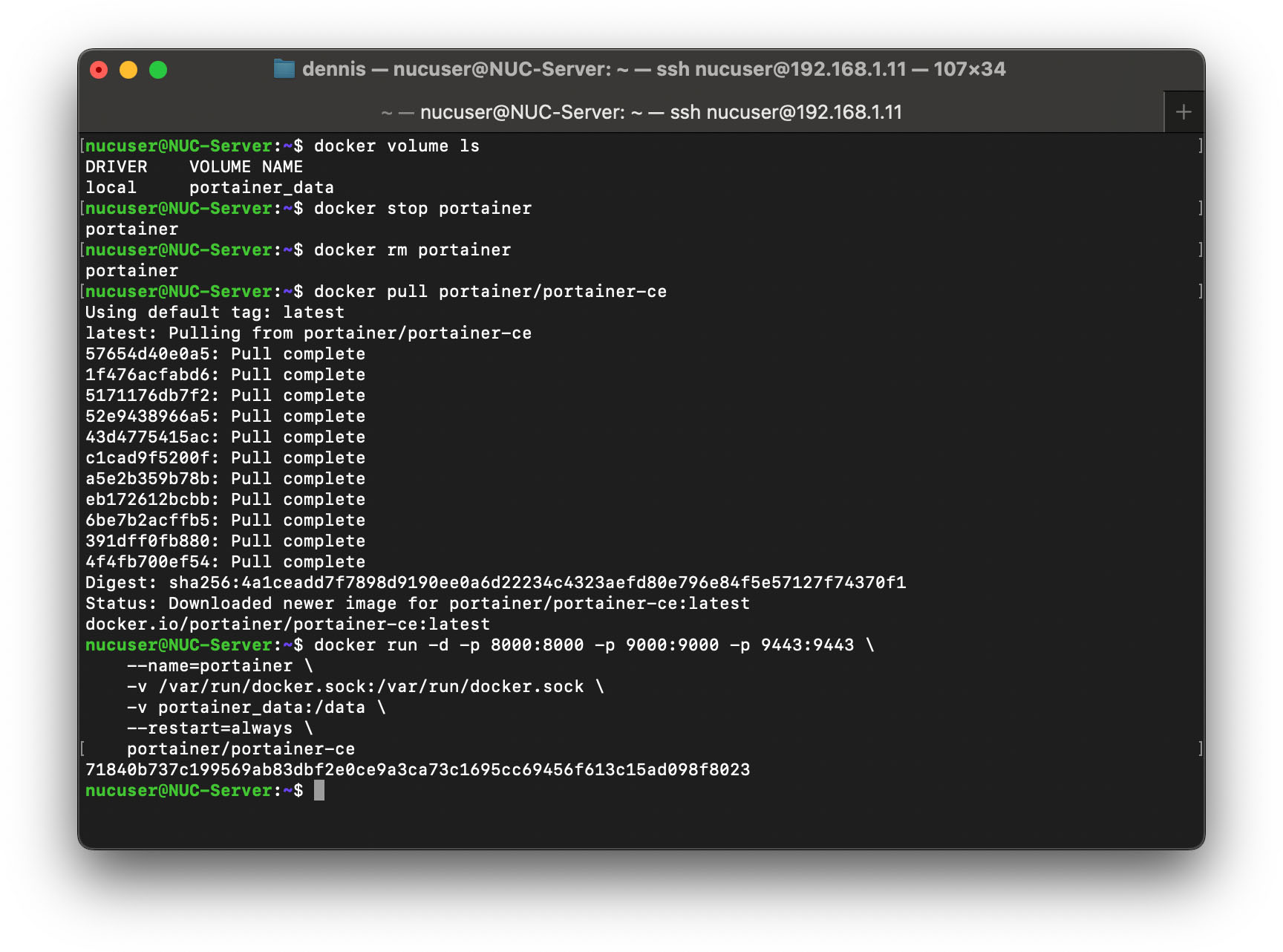
Das Ergebnis:
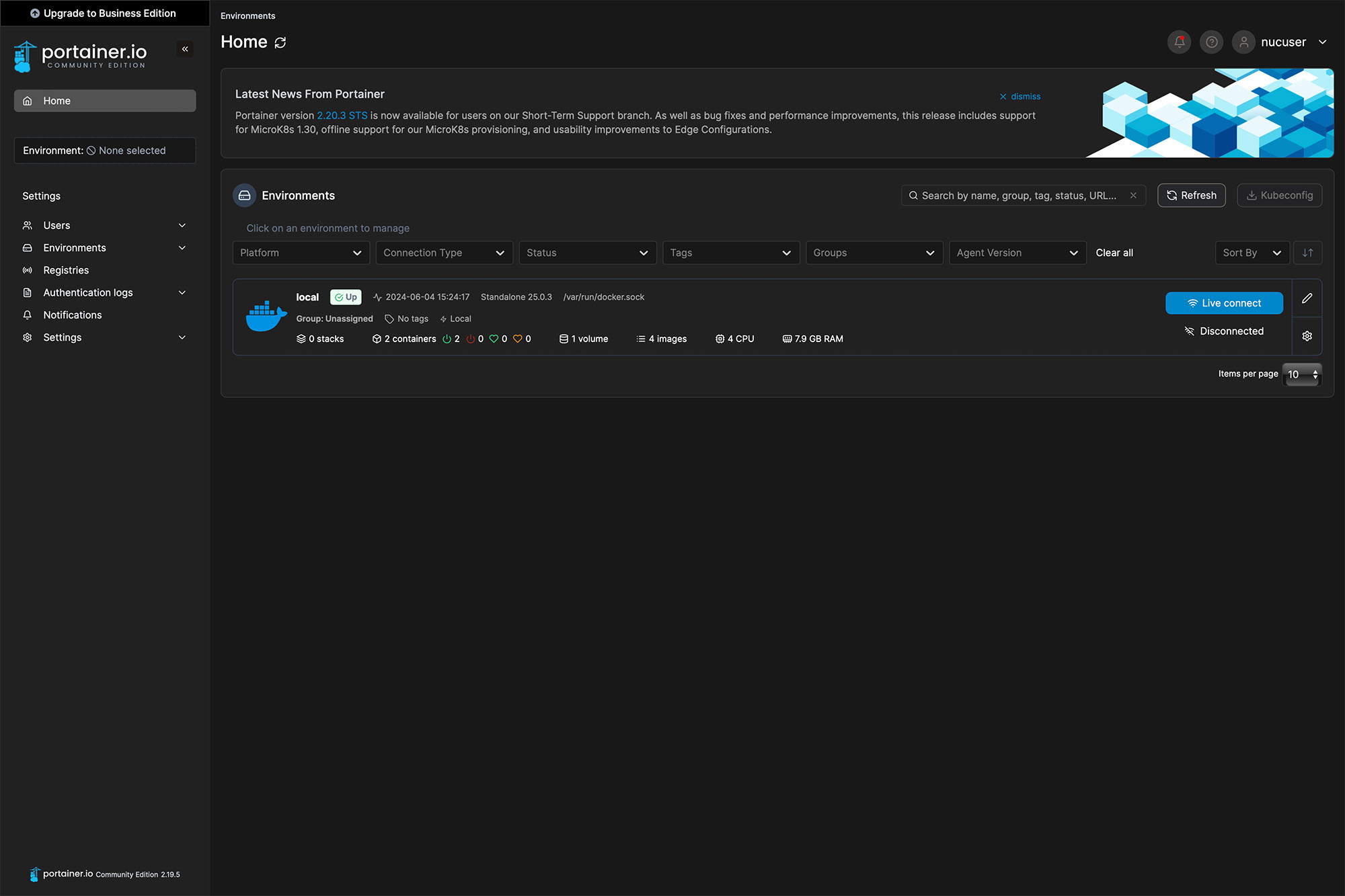
Also auch das Update von Portainer selbst benötigt nur wenige Befehle und ist für jeden der es schon geschafft hat Portainer zu installieren, sehr einfach durchzuführen.
Bei Links, die mit einem * gekennzeichnet sind, handelt es sich um Affiliate-Links, bei denen wir bei einem Kauf eine Vergütung durch den Anbieter erhalten.
Kommentare (2)

Simon
 08.05.2025
Auch von mir besten Dank für das kurze und prägnante Tutorial.
Ch4rly
17.09.2024
Besten Dank für die Anleitung. Sauber und gut erklärt!
Diesen Artikel kommentieren:
Hinweis:
- Nur Fragen / Antworten direkt zum Artikel
- Kein Support für andere Hard- oder Software !

Spamfreies E-Mail Abo nur bei neuen Artikeln