


CasaOS Einführung - Einfacher geht Docker kaum !
 geschrieben von Stefan, zuletzt aktualisiert am



Nachdem wir euch erst kürzlich sehr detailliert gezeigt haben, wie ihr Docker unter der NAS-Verwaltung OpenMediaVault 7 konfiguriert und benutzt, veröffentlichen wir heute mit der Einführung von CasaOS eine Alternative dazu.
Obwohl beide Anleitungen die gleiche Containersoftware Docker benutzen, könnten die beiden Systeme wohl kaum unterschiedlicher sein. OpenMediaVault gibt dem Benutzer die volle Kontrolle über Einstellungen und Daten, CasaOS richtet sich an Anfänger oder Benutzer die nicht gern in Konfigurationsdateien wühlen. Beides hat seine Vor- und Nachteile, wie wir im Artikel sehen werden.
Die Hardware
Grundsätzlich hat CasaOS keine hohen Ansprüche an die Hardware des Systems. Neben klassischen Prozessoren mit amd64/x86-64 Befehlssatz werden auch ARM-Prozessoren (arm64 / armv7) unterstützt. Das bedeutet, dass CasaOS auch mit vielen Mini-Computern wie etwa dem Raspberry Pi kompatibel ist.
Da Linux sehr sparsam mit den Hardware-Ressourcen umgeht, lässt sich CasaOS auch auf Systemen mit wenig Arbeitsspeicher benutzen. Selbst mit nur 1 GB Arbeitsspeicher lassen sich eine Hand voll Docker Container betreiben. Empfehlen würde ich hier trotzdem mindestens 4 GB an Arbeitsspeicher. Meine Favoriten bei einem Hardware-Neukauf sind hier der Raspberry Pi 5 (4 GB) * und Raspberry Pi 5 (8 GB) * die aktuell für 66 Euro bzw. 86 Euro erhältlich sind.
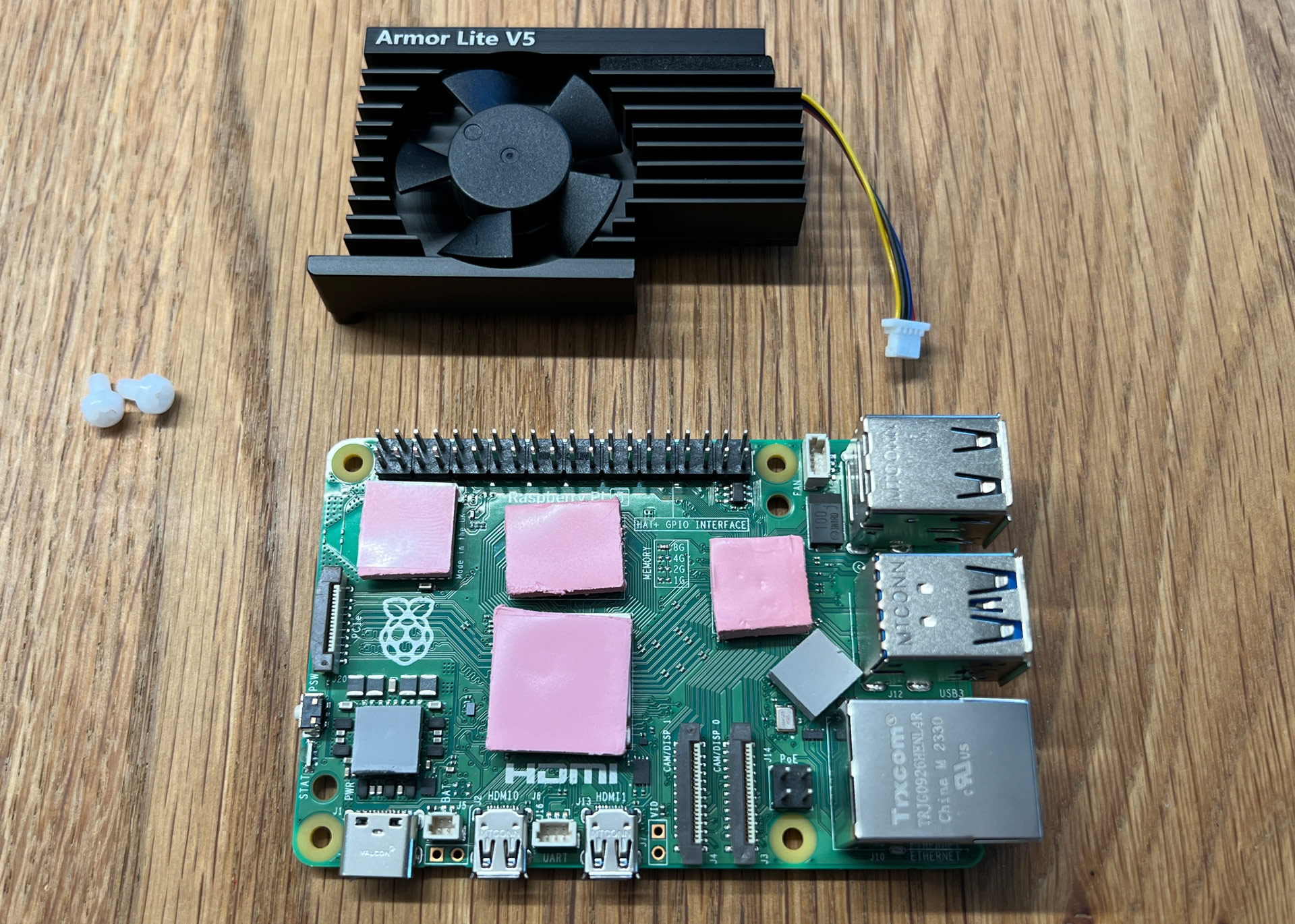
In meiner Anleitung für ein kleines und sparsames NAS mit dem Raspberry Pi 5 habe ich beschrieben, welches zusätzliche Zubehör ich empfehle. Das wichtigste ist der GeeekPi Armor Lite V5 * Lüfter, der den Raspberry Pi 5 schön kühl hält sowie bei Bedarf den GeeekPi N04 M.2 HAT * zur Aufnahme einer M.2 SSD via PCI-Express inkl. ICY BOX Flacher M.2 Kühler *.
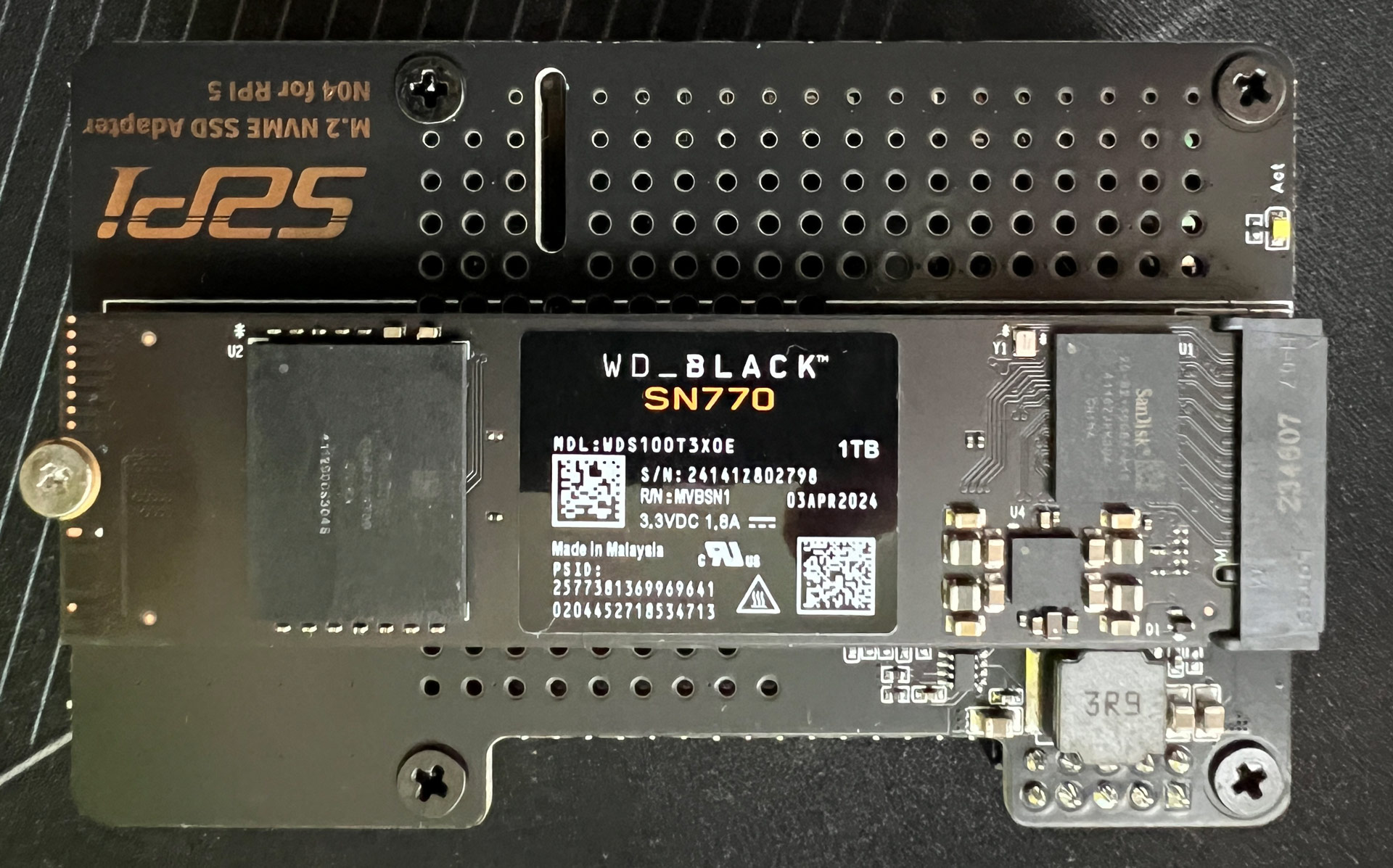
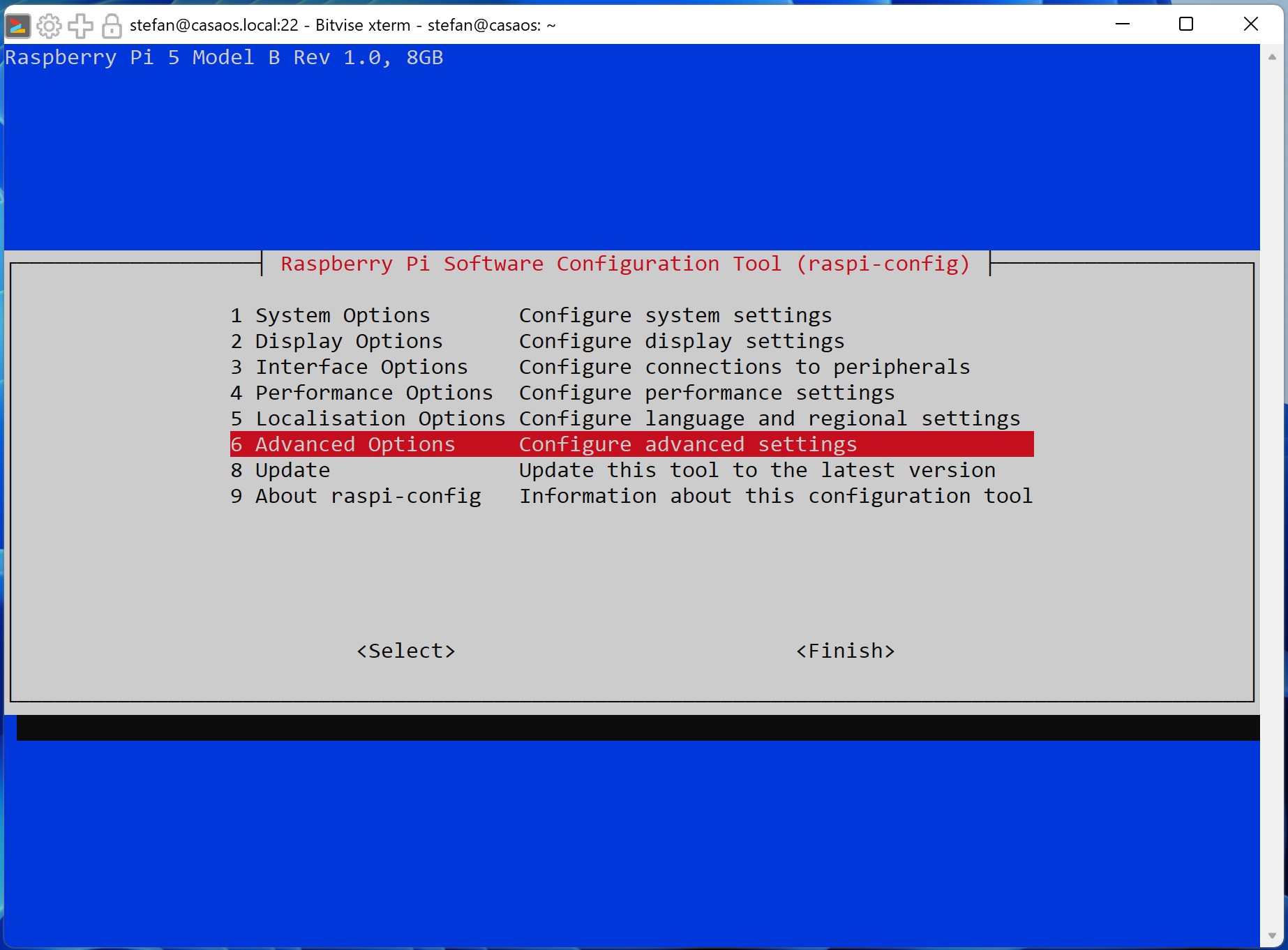
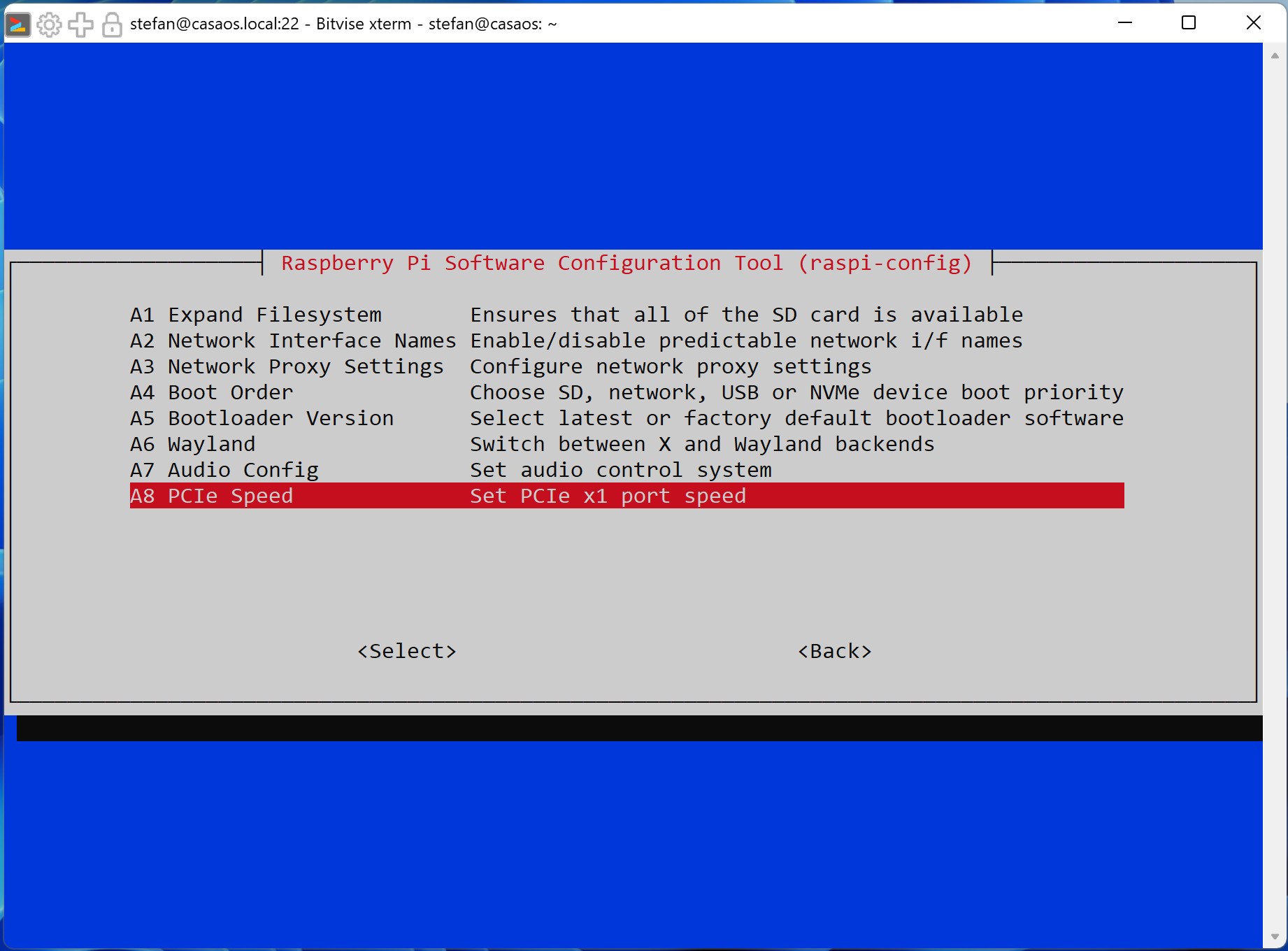
Die PCI-Express Schnittstelle des Raspberry Pi 5 läuft standardmäßig mit PCIe 2.0 x1 (500 MB/s), lässt sich aber über die raspi-config auf PCIe 3.0 x1 (1000 MB/s) heraufsetzen. Ich habe damit bisher keine Probleme gehabt, auch im schnellen Modus lief der Raspberry Pi stabil. Mit dem Linux-Datenträgerbenchmark hdparm konnte ich 860 MB/s mit einer WD Black SN770 1 TB * M.2 SSD via PCIe 3.0 x1 messen.
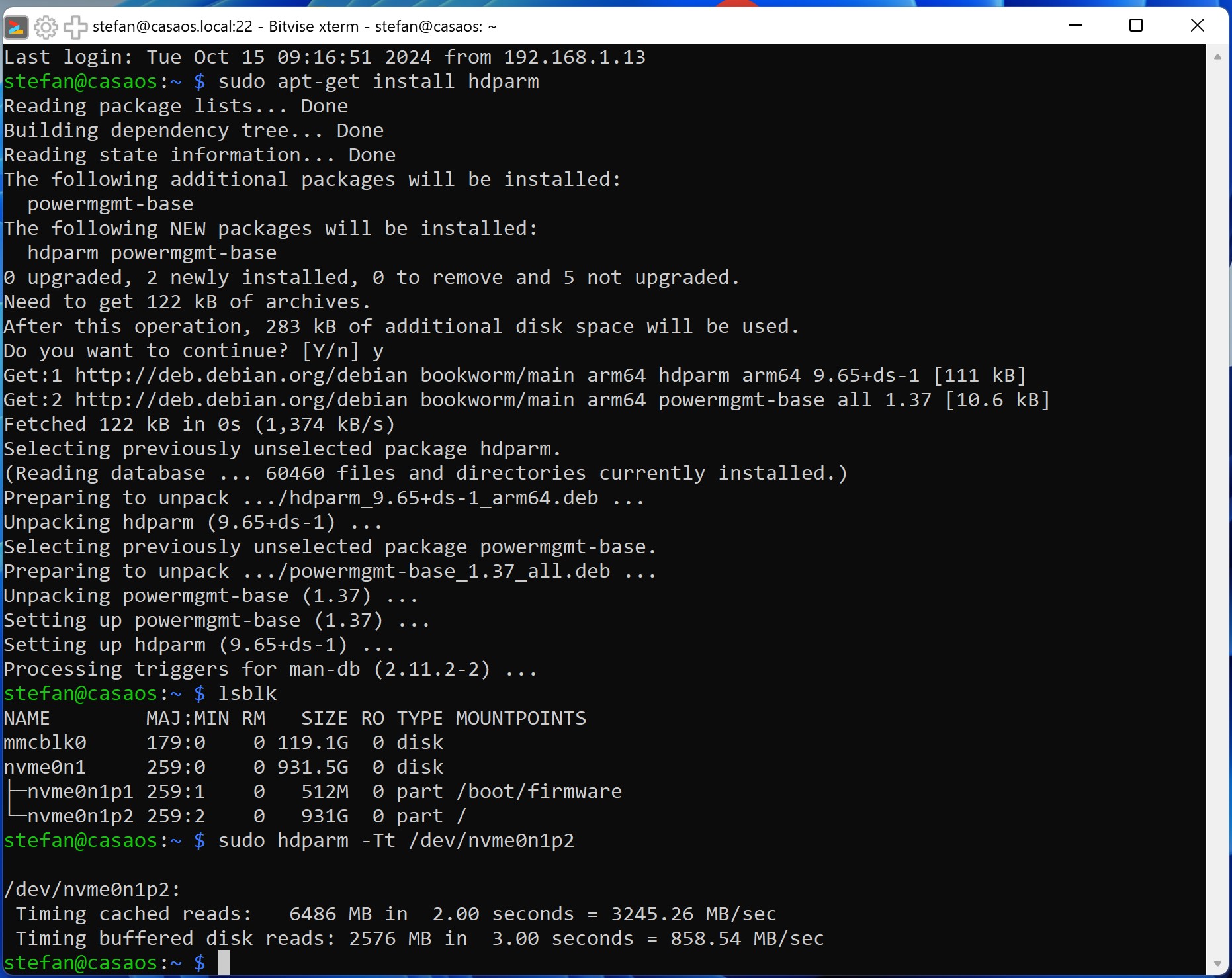
Dabei benötigt der Raspberry Pi 5 inkl. der M.2 SSD nur etwa 3 Watt im Leerlauf, und kann damit problemlos 24/7 laufen ohne den Geldbeutel oder die Umwelt zu belasten. Für mich immer noch eine der besten Lösungen für ein kleines und sparsames System. Nutzt aber unbedingt das originale Raspberry Pi 5 USB-C Netzteil 27W *, da der Raspberry Pi 5 sehr zickig mit anderen USB-Netzteilen ist und dann zu Abstürzen oder Instabilität neigt.
Die Software (Betriebssystem)
Da es sich bei CasaOS wie auch bei OpenMediaVault "nur" um eine Verwaltungssoftware handelt, die über eine Webseite die Verwaltung des Systems ermöglicht, enthält CasaOS kein Betriebssystem (auch wenn der Name dies vermuten lassen würde).
Offiziell wird Debian Linux 11, Ubuntu 20, CentOS und das Raspberry Pi OS (welches auf Debian basiert) unterstützt. Die CasaOS Community hat die Verwaltungssoftware aber bereits auch unter Armbian 22 und Elementary 6.1 erfolgreich getestet.
Einer der größten Nachteile von CasaOS ist die sehr eingeschränkte Datenträgerverwaltung. So lässt sich z.B. kein Raid-Verbund aus mehreren Datenträgern erstellen, wie ich es in meiner NAS-Anleitung mit dem Raspberry Pi 5 unter OpenMediaVault umgesetzt habe. Ein Raid lässt sich zwar manuell oder über eine weitere Verwaltungssoftware wie z.B. Cockpit erstellen, eine Überwachung oder Integration in CasaOS ist dann aber nur über einen Nebenweg möglich.
Immerhin unterstützt CasaOS nun mergerfs, was die Zusammenfassung von mehreren Datenträgern ermöglicht. Eine Redundanz wie bei einem Raid wird nicht nativ unterstützt. Allerdings dürften die meisten Benutzer auf ein Raid verzichten können, wenn dafür ein regelmäßiges Backup vorhanden ist. Dies lässt sich z.B. über einen Duplicati Docker Container realisieren, was Dennis in seiner Anleitung zu Duplicati unter Docker ausführlich beschrieben hat.
Mit Duplicati lassen sich inkrementelle und verschlüsselte Backups erstellen und auch wieder einspielen. Dabei können die Backups lokal z.B. auf einem FTP Server oder auch in der Cloud (z.B. Google Drive oder in der Amazon Cloud) gespeichert werden. Mir reicht hier ein kostenloser Google Drive Account mit 15 GB Speicher für meine wichtigen Daten und Fotos.
Installation des Betriebssystems
Da ich einen Raspberry Pi 5 (8 GB) * nutze, beschreibe ich euch hier die Installation auf eben diesen. Dazu nutze ich den Raspberry Pi Imager. Als System wähle ich hier das Raspberry Pi OS Lite (64 bit) aus, da dieses sehr schlank ist und z.B. keine Desktop-Umgebung besitzt (welche ich bei CasaOS nicht benötige).
Außerdem lege ich hier bereits ein Benutzerkonto an und aktiviere unter Dienste SSH, damit ich später mit einem SSH-Client wie dem Bitvise SSH Client auf das CasaOS zugreifen kann.

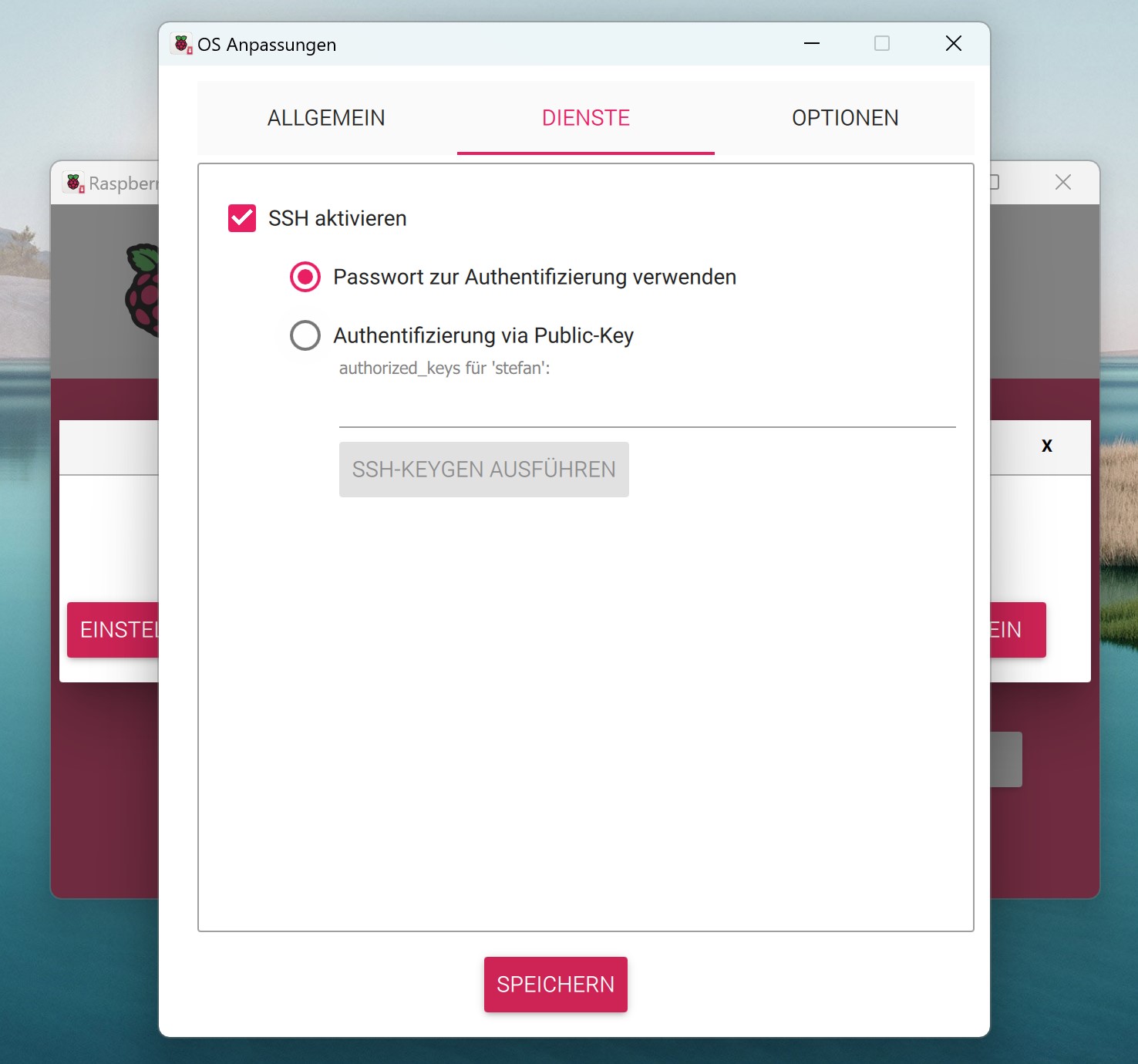
Das Betriebssystem lässt sich auf eine microSD-Karte installieren. Achtet hier darauf, dass ihr eine Karte mit einer ausreichend hohen Schreibleistung und auch Haltbarkeit verwendet. Für die beliebten SanDisk Modelle habe ich hier eine Übersicht mit Leistung und Kosten erstellt.
Wer mit 128 GB Speicher auskommt, der könnte zur SanDisk Extreme 128 GB * (ca. 13-14 Euro) greifen. Die Schreibleistung liegt bei 100 MB/s und ist bereits absolut ausreichend.
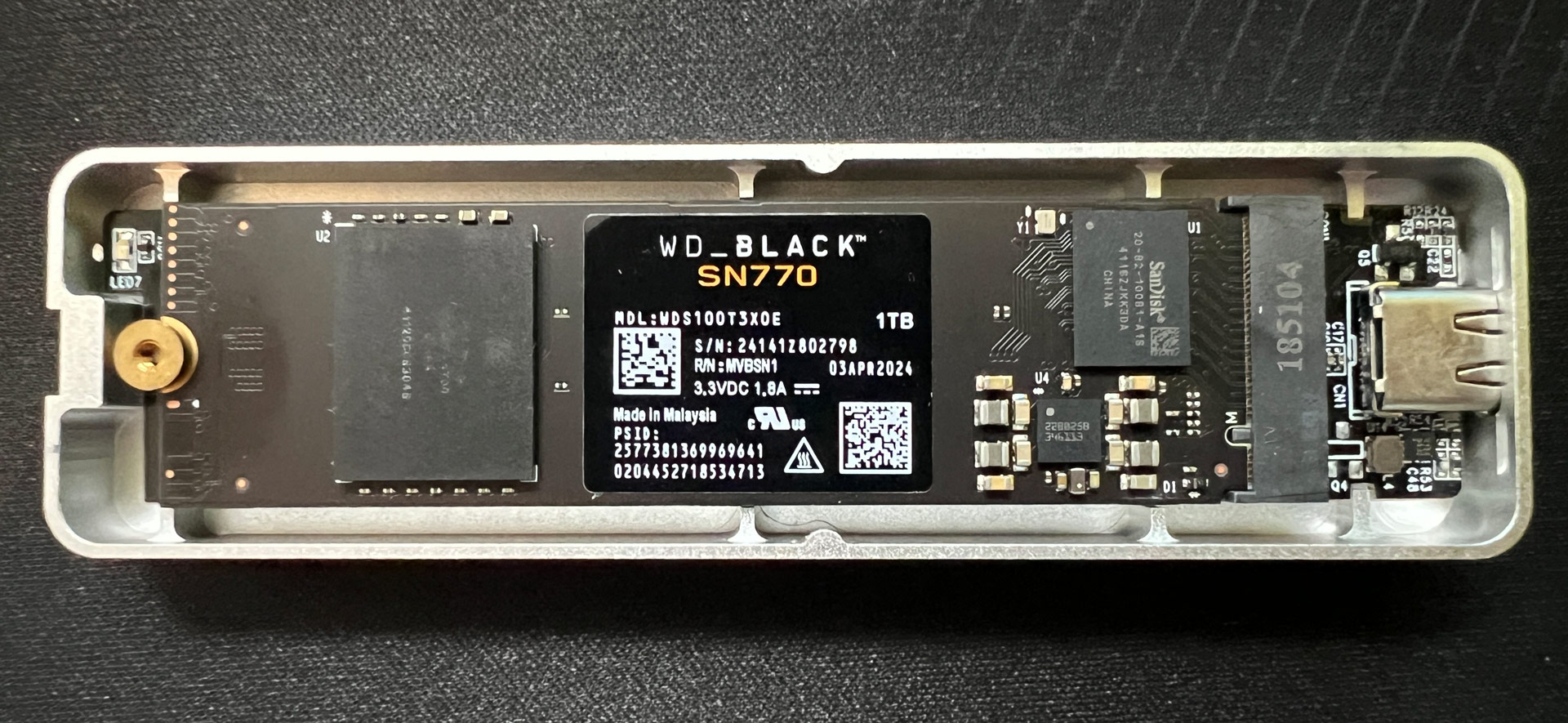
Wer CasaOS lieber gleich auf eine M.2 SSD installieren möchte, der kann dies ebenfalls über den Raspberry Pi Imager tun. Hier wird dann ein M.2 USB-C Gehäuse benötigt um die M.2 SSD an euren Computer oder euer Notebook anzuschließen. Aktuell würde ich hier das UGREEN M.2 USB 3.2 Gehäuse * empfehlen.
Installation von CasaOS
Anschließend startet ihr euer System und verbindet euch via SSH. Wer kein SSH benutzen möchte, kann natürlich auch einfach einen Monitor und eine Tastatur an den Raspberry Pi anschließen.
CasaOS wird dann mit nur einer Zeile Code installiert:
sudo curl -fsSL https://get.casaos.io | sudo bash
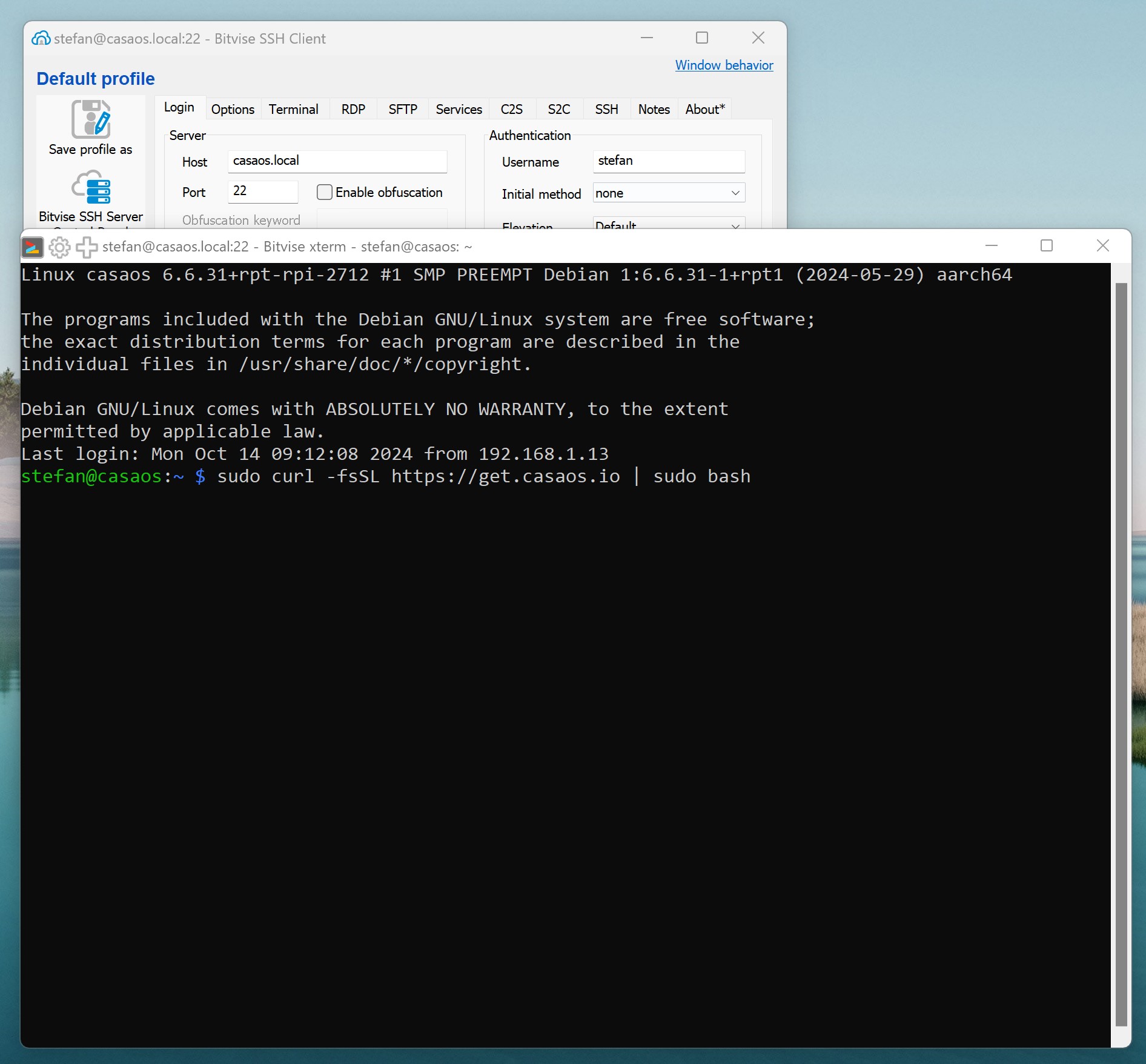
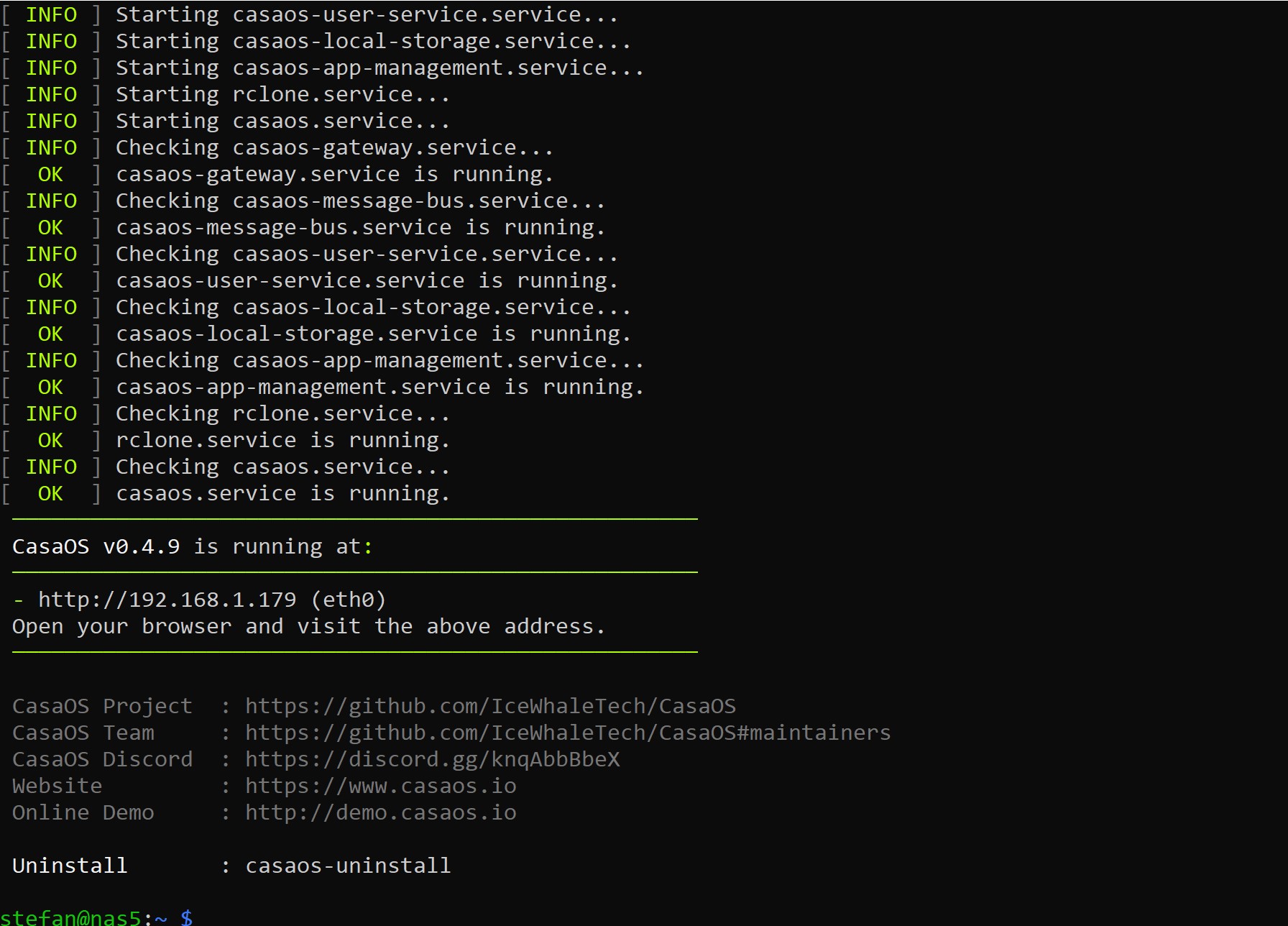
Die Installationsdauer hängt natürlich von eurer Hardware ab. Auf meinem Raspberry Pi 5 hat diese ca. 1 Minute gedauert. Danach ist das System dann über jeden Webbrowser aus eurem Netzwerk über die IP-Adresse oder den während der Installation des Betriebssystems festgelegten Hostnamen (bei mir casaos.local) erreichbar.
Beim erstmaligen Aufruf der Weboberfläche von CasaOS könnt ihr nun einen Benutzer anlegen.

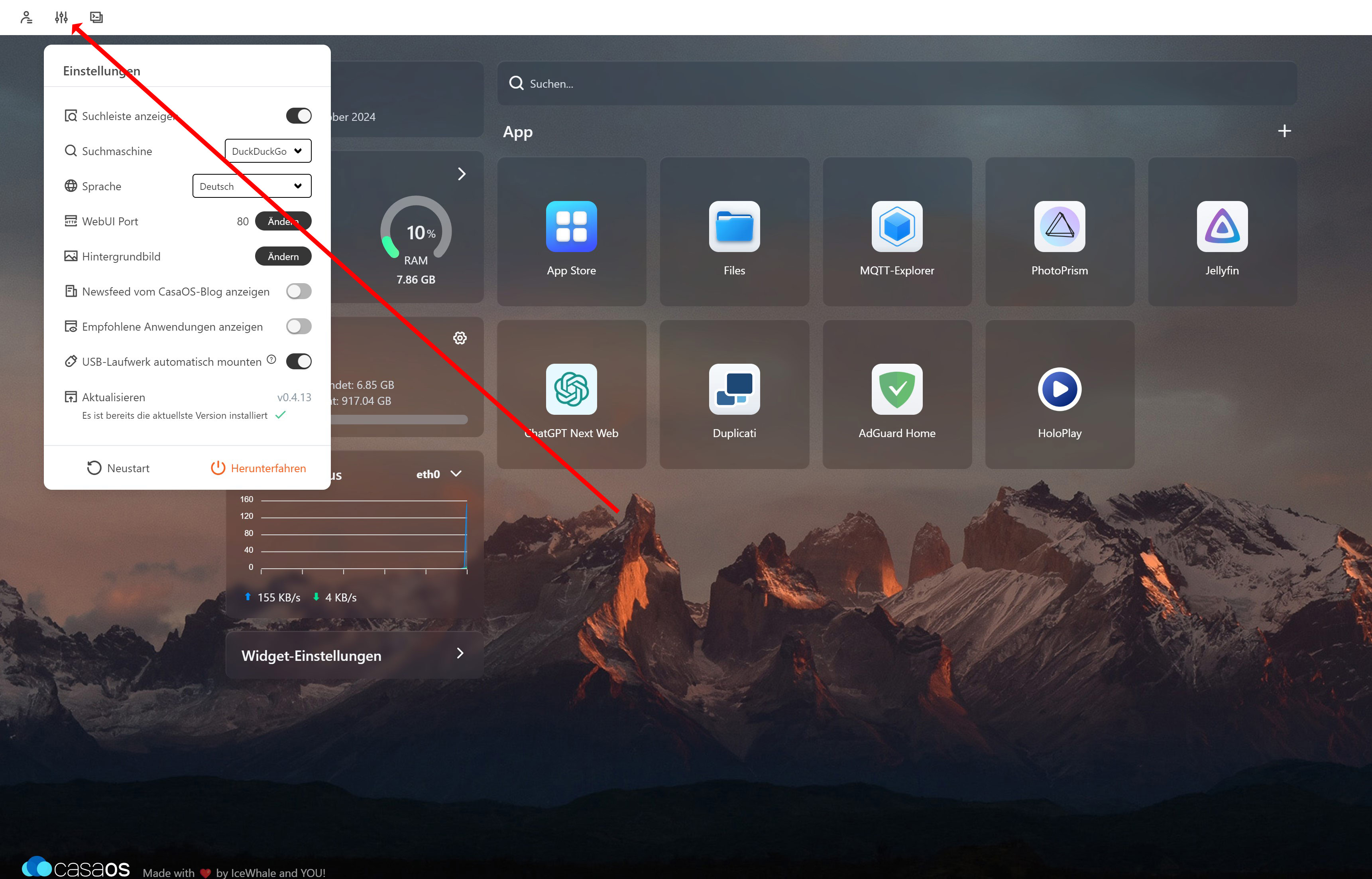
Über die Dashboard-Einstellungen oben Links könnt ihr die Sprache von CasaOS auf Deutsch stellen und andere kleinere Anpassungen vornehmen. Da CasaOS auf eine einfache Bedienung ausgelegt ist, lässt es sich über die Weboberfläche nur eingeschränkt einstellen.
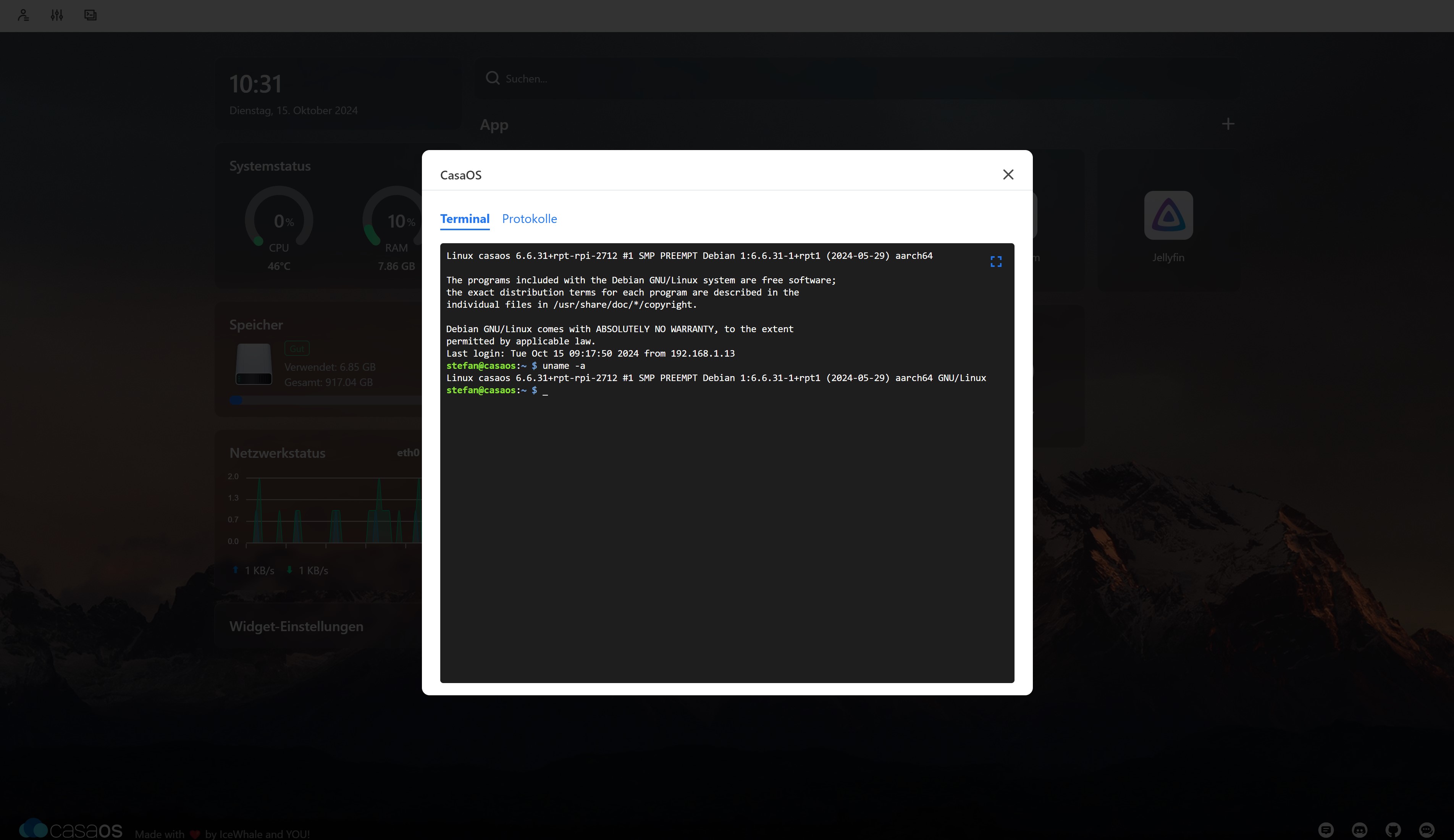
Über den von euch angelegten SSH-Benutzer könnt ihr euch auch direkt aus der CasaOS Oberfläche in das Terminal einwählen (oben Links im Menü). Hierrüber können dann bei Bedarf Einstellungen des Betriebssystems vorgenommen werden, die aus CasaOS sonst nicht erreichbar sind.
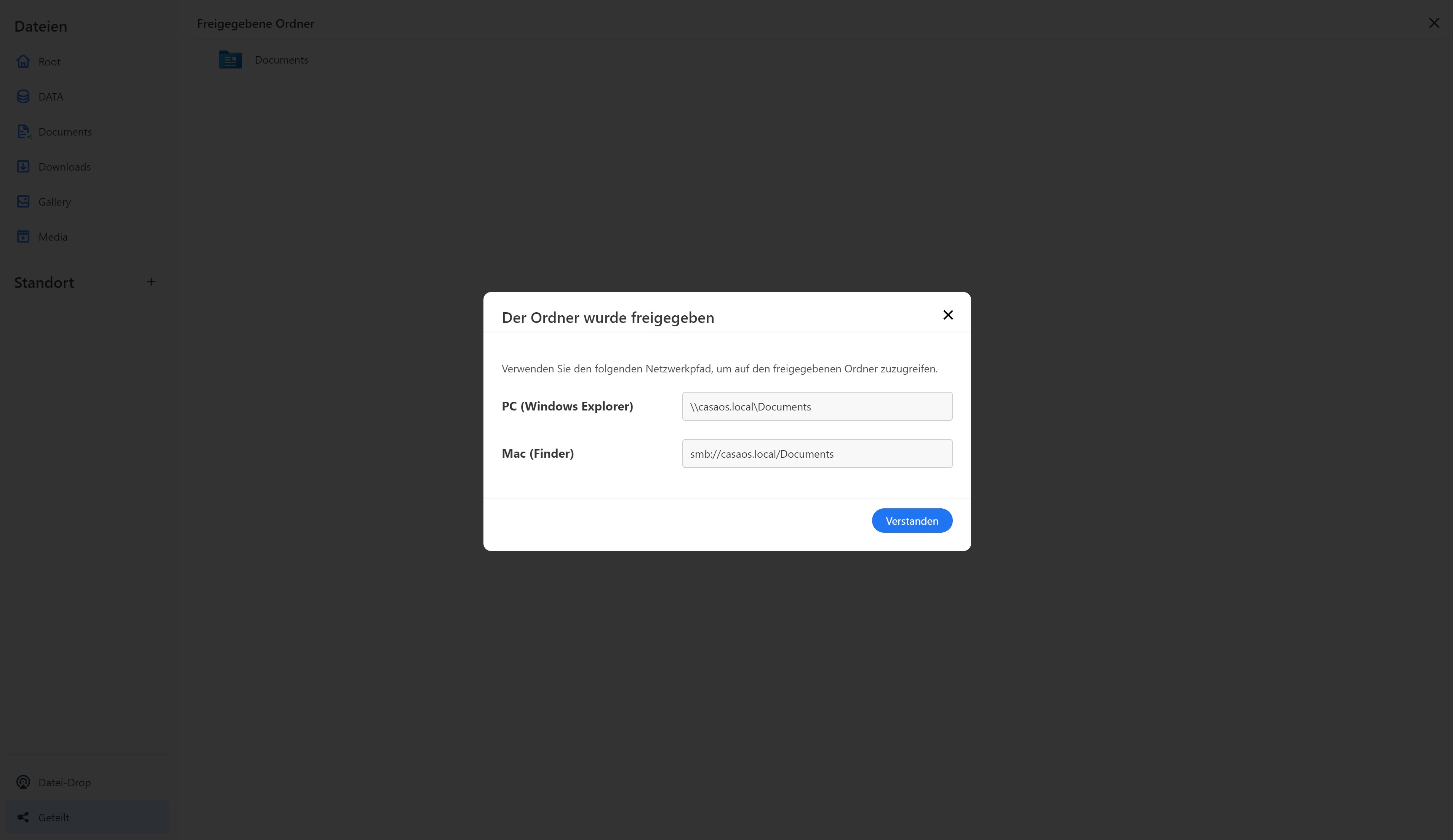
CasaOS besitzt auch einen Dateimanager, mit dem man Ordner und Dateien im Netzwerk freigeben kann. Auch hier kommt man nicht mit dem für Einsteiger komplizierten Linux-Rechtesystem in Kontakt.
Docker Apps in CasaOS
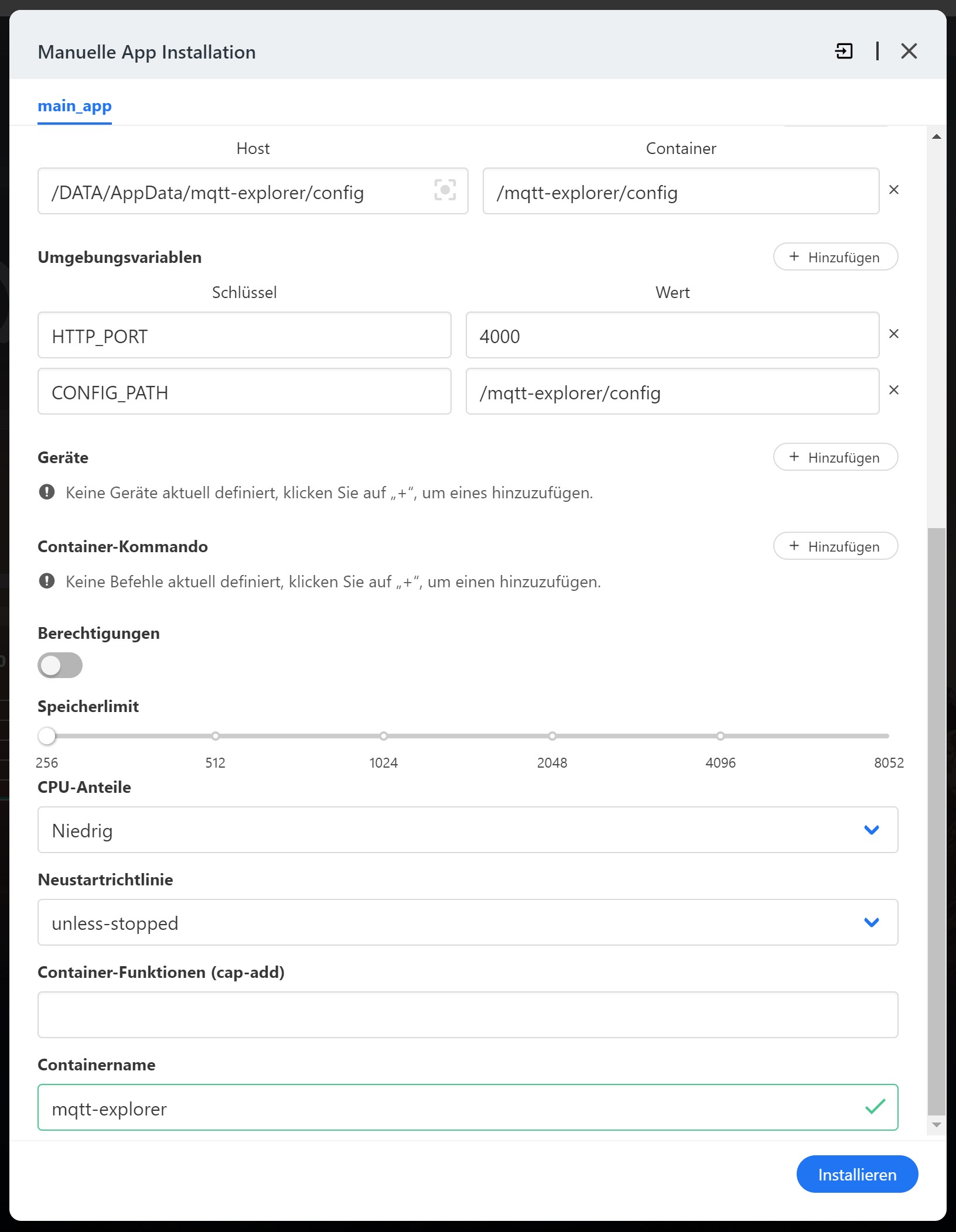
Über das Dashboard könnt ihr nun Docker Apps über den App Store oder auch komplett manuell installieren. CasaOS verwendet wie auch OpenMediaVault 7 Docker Compose um die Docker Container zu konfigurieren. Allerdings müsst ihr hier nicht wie unter OpenMediaVault 7 die Compose-Konfigurationsdatei im Editor bearbeiten, sondern bekommt die Einstellungsmöglichkeiten komfortabel in einer Bedienoberfläche angezeigt.
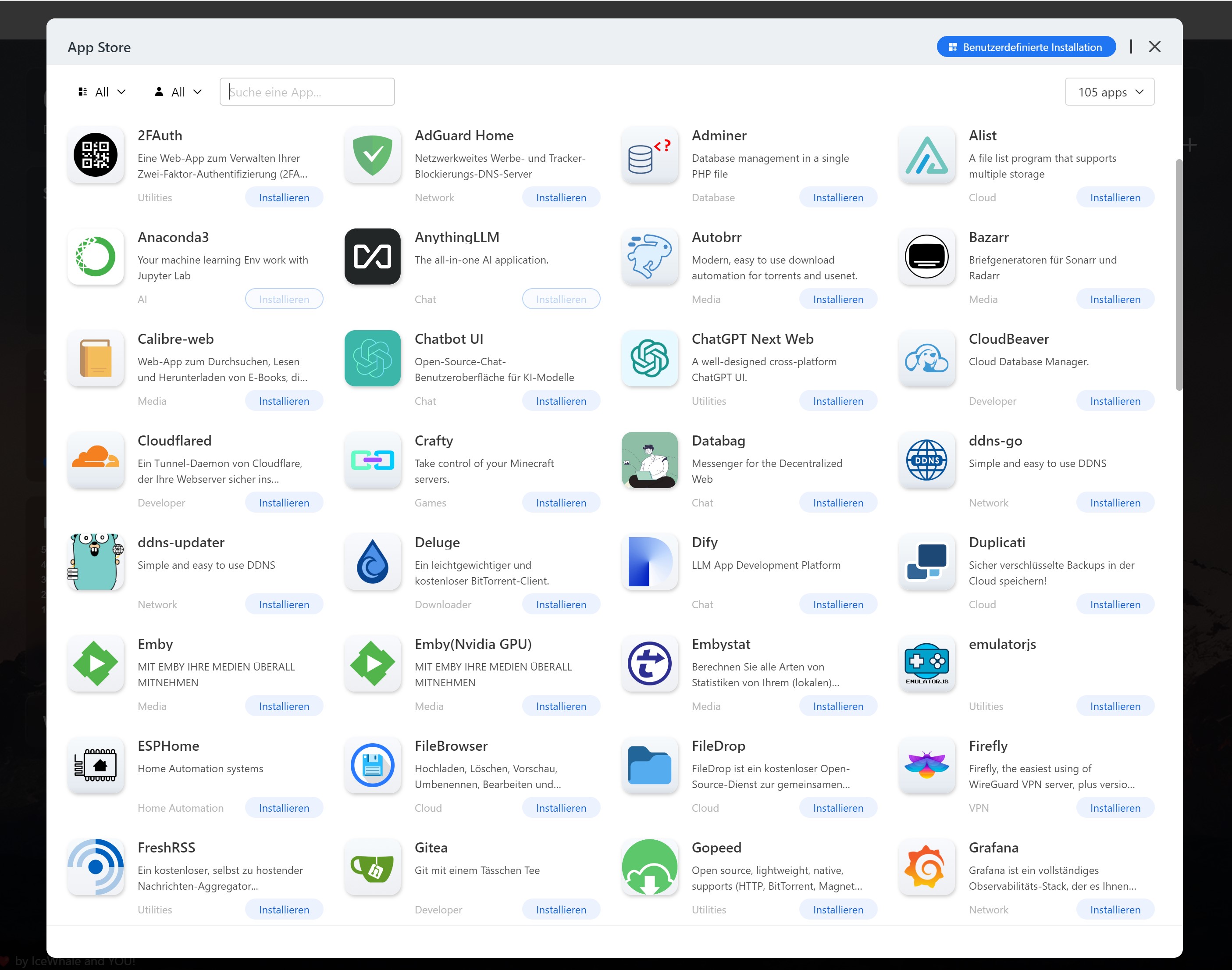
Benutzt ihr den App Store, der ca. 100 vordefinierte Anwendungen enthält, kommt ihr mit der anfänglichen Compose-Datei gar nicht in Berührung, sondern könnt eine Anwendung mit nur einem Klick installieren. Nachträglich lassen sich aber auch für diese vorkonfigurierten Anwendungen jederzeit die Einstellungen der Compose-Datei ändern.
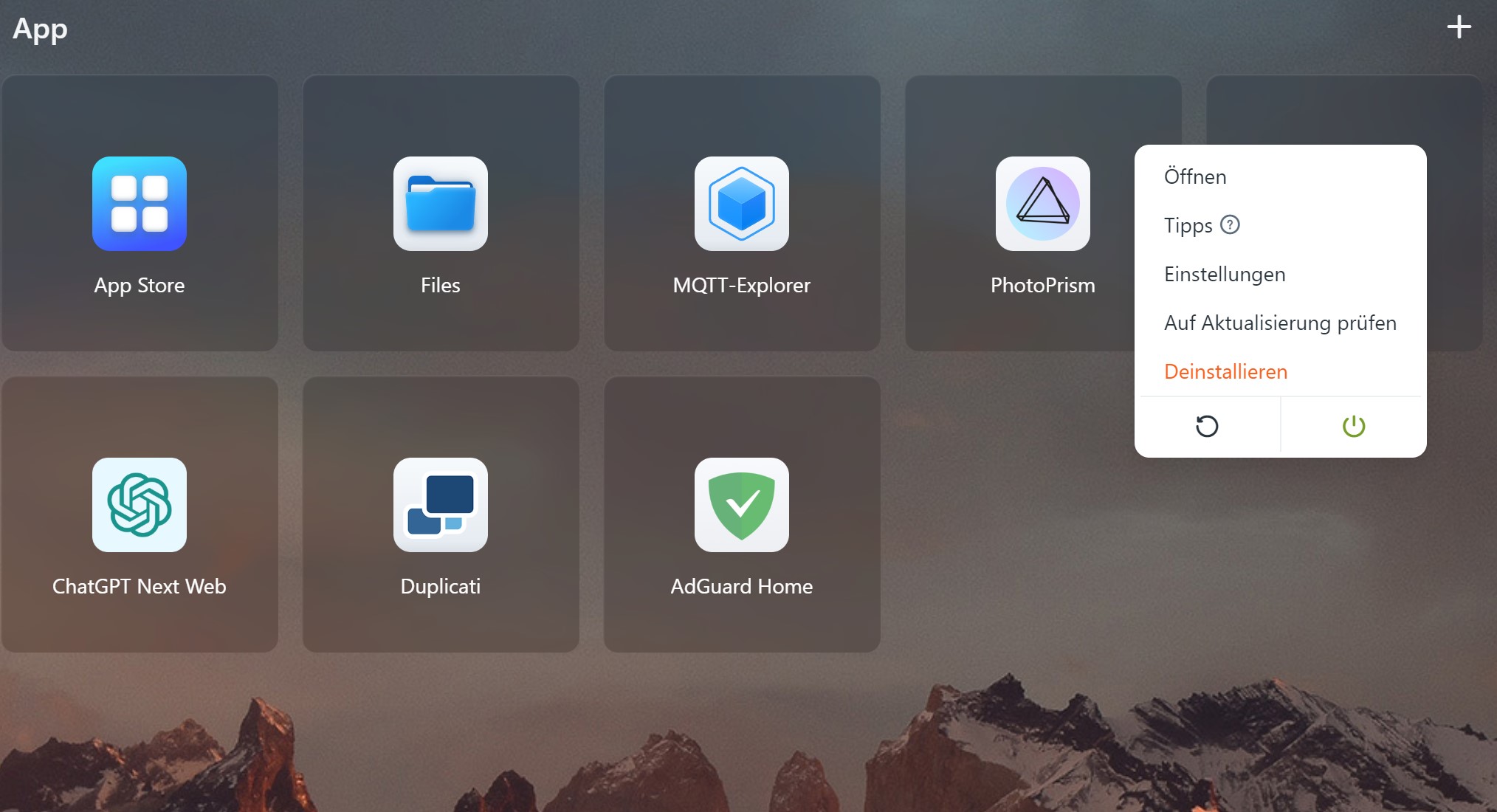
Da CasaOS eine ganz normale Docker Umgebung zur Verfügung stellt, müsst ihr euch aber nicht auf die 100 vordefinierten Anwendungen des App Stores beschränken, sondern könnt jedes beliebige Docker Image verwenden. Dazu gibt es die Möglichkeit der benutzerdefinierten bzw. manuellen Installation. Wer bereits mit Docker vertraut ist, für den ist die Bedienoberfläche intuitiv nutzbar.
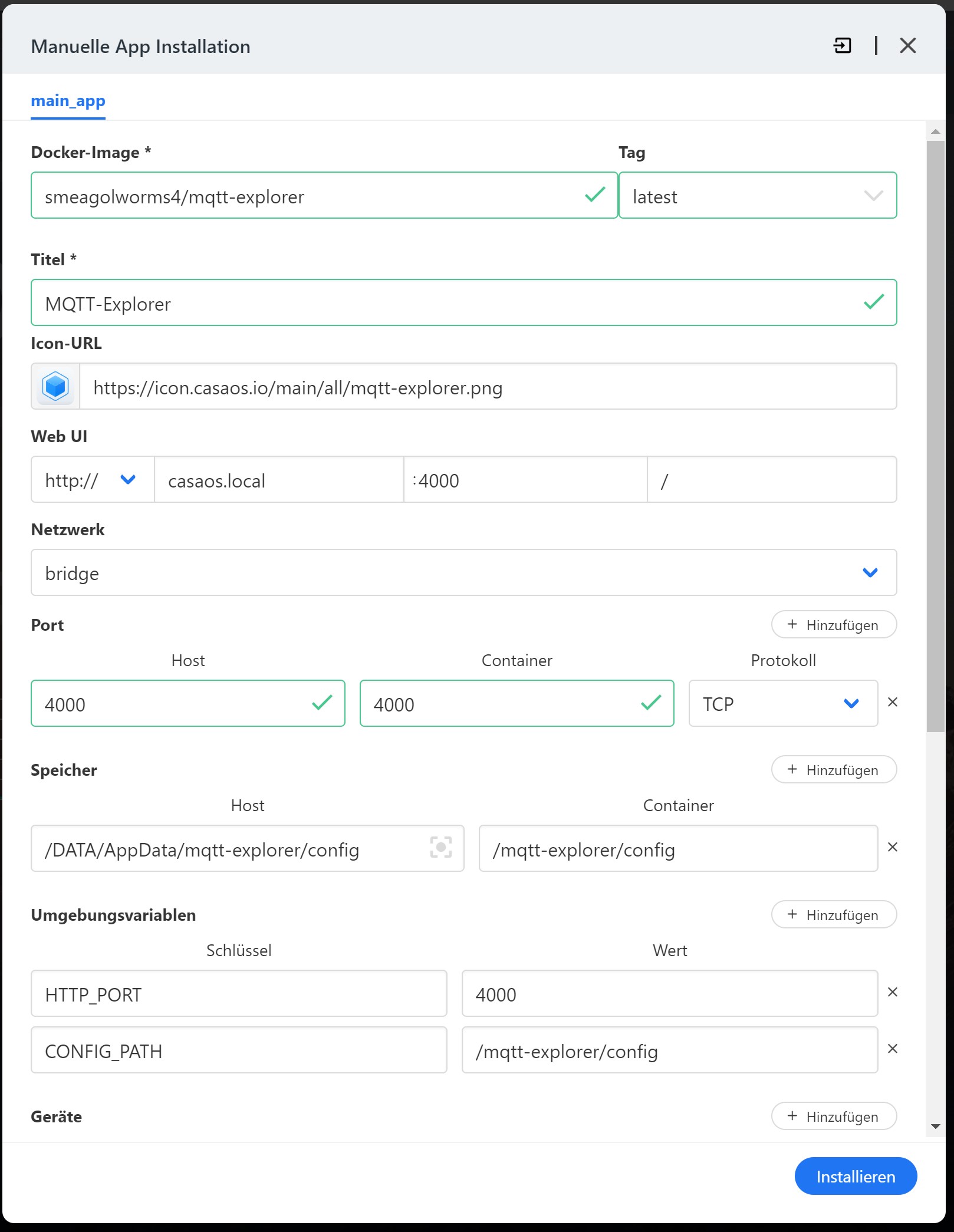
Aber auch Docker Neulinge finden hier eine übersichtliche Oberfläche vor, die einfach und logisch aufgebaut ist. Die Menge des Arbeitsspeichers die ein Container verwenden darf, kann hier auch festgelegt werden. Ich würde dies Anfängern aber nicht empfehlen, da es hier zu Speicherproblemen mit Abstürzen kommen kann, sofern die Werte zu niedrig eingestellt werden.
Ich habe hier einmal den MQTT-Explorer manuell installiert.
Fazit
Wer einfach ein kleines und schlankes System sucht um Docker Container zu betreiben und einfach zu verwalten, für den ist CasaOS sicherlich die erste Wahl. Es eignet sich vor allem für Anfänger, die sich hier nicht mit dem Rechtesystem von Linux herumschlagen müssen. Auch das manuelle Konfigurieren der Docker-Compose Dateien in YAML entfällt - selbst fortgeschrittene Anwender sind regelmäßig von der fehleranfälligen YAML-Syntax genervt.
Einer der für mich größten Nachteile von CasaOS ist, dass eine Raid-Verwaltung fehlt. Immerhin wird nun mergerfs unterstützt, welches mehrere Datenträger komfortabel zusammenschließt. Wer keine Redundanz der Festplatten benötigt, kann diesen Nachteil durch die Einrichtung eines automatischen Backups z.B. mit Duplicati ausräumen.
Da in CasaOS jedes beliebige Docker Image genutzt werden kann, ist man trotz des einfachen und sehr minimalistischen Aufbaus nicht eingeschränkt und kann so ziemlich jeden Dienst auch mit CasaOS im Netzwerk bereitstellen. Wer kompliziertere Konfigurationen mit mehreren Benutzern realisieren möchte, sollte sich hingegen OpenMediaVault 7 einmal anschauen. Einen Einblick in OpenMediaVault 7 bekommt ihr in meiner aktuellen NAS-Bauanleitung.
Bei Links, die mit einem * gekennzeichnet sind, handelt es sich um Affiliate-Links, bei denen wir bei einem Kauf eine Vergütung durch den Anbieter erhalten.
Kommentare (6)

Ricky
 20.05.2025
Moin aus Ostfriesland,
Ich bin absoluter Anfänger was das angeht .Soweit läuft alles nur den Jriver bekomme ich einfach nicht Installiert.
Ich verstehe nicht was ich da machen muss und hoffe das man mir hier weiterhelfen kann .Nachdieser Anleitung wie man apps Installiert bin ich nun völlig verwirrt .
Könnte mir einer helfen mit einer Anleitung wie ich Jriver installieren kann.
Gruß Ricky
Ich bin absoluter Anfänger was das angeht .Soweit läuft alles nur den Jriver bekomme ich einfach nicht Installiert.
Ich verstehe nicht was ich da machen muss und hoffe das man mir hier weiterhelfen kann .Nachdieser Anleitung wie man apps Installiert bin ich nun völlig verwirrt .
Könnte mir einer helfen mit einer Anleitung wie ich Jriver installieren kann.
Gruß Ricky
Daniel
24.11.2024
Hallo, vielen Dank für den Artikel, erfreue mich schon seit längeren am CasaOS. Aber man kann auch beide Welten kombinieren, den unter CasaOS kann man auch ganz easy portainer laufen lassen, Appstore von BigBear hinzufügen und auf gehts (Link).

Stefan (Team)
16.10.2024
@Sepp: vielen Dank für dein positives Feedback :) Ja, manchmal ist weniger mehr und für den privaten Bereich muss man auch nicht immer 110% realisieren.
Sepp
15.10.2024
Hallo,
danke erstmal für diesen (und alle anderen) gut geschriebenen und einfach verständlichen Artikel! Da ich mir viele Bereiche der IT (alle kann man eh nicht beherrschen) nahezu ausschließlich autodidaktisch beigeracht habe, finde ich solche "einfachen" Lösungen auch mal ganz gut.
Ich versuche mir gerade mit einem Raspi ein Dockersystem aufzusetzen und habe in der Vergangenheit keine Kontakte zu Docker gehabt. Von daher gebe ich diesem System mal eine Chance. manchmal ist weniger nämlich auch mehr (wenn es funktioniert), denn der Tag hat leider immer nur 24 Stunden.
Als "Langzeitleser" muss ich insgesamt sagen, daß mich über diesen Blog ziemlich viele gute Tips erreicht haben!
danke erstmal für diesen (und alle anderen) gut geschriebenen und einfach verständlichen Artikel! Da ich mir viele Bereiche der IT (alle kann man eh nicht beherrschen) nahezu ausschließlich autodidaktisch beigeracht habe, finde ich solche "einfachen" Lösungen auch mal ganz gut.
Ich versuche mir gerade mit einem Raspi ein Dockersystem aufzusetzen und habe in der Vergangenheit keine Kontakte zu Docker gehabt. Von daher gebe ich diesem System mal eine Chance. manchmal ist weniger nämlich auch mehr (wenn es funktioniert), denn der Tag hat leider immer nur 24 Stunden.
Als "Langzeitleser" muss ich insgesamt sagen, daß mich über diesen Blog ziemlich viele gute Tips erreicht haben!
Dennis (Team)
15.10.2024
Moin,
bei uns wird das so sicher auch nicht zum Einsatz kommen, aber ich glaube das sich durch solche Systeme wieder mehr Leute mit dem Thema beschäftigen werden.
Ich habe mir parallel zu Stefan das UmbrelOS angesehen und ich habe noch nie so einfach Docker-Container installiert (Plex, Home Assistant) und zum Laufen bekommen. Ich bin jetzt nicht ins letzte Detail gegangen, aber alleine der Weg bis dahin, war noch nie so einfach. Gibt ja nicht umsonst hier eine komplette Anleitung wie man Plex als Docker-Container installiert. Das war hier in wenigen Sekunden erledigt und eine Anleitung nicht nötig.
LG
Dennis
bei uns wird das so sicher auch nicht zum Einsatz kommen, aber ich glaube das sich durch solche Systeme wieder mehr Leute mit dem Thema beschäftigen werden.
Ich habe mir parallel zu Stefan das UmbrelOS angesehen und ich habe noch nie so einfach Docker-Container installiert (Plex, Home Assistant) und zum Laufen bekommen. Ich bin jetzt nicht ins letzte Detail gegangen, aber alleine der Weg bis dahin, war noch nie so einfach. Gibt ja nicht umsonst hier eine komplette Anleitung wie man Plex als Docker-Container installiert. Das war hier in wenigen Sekunden erledigt und eine Anleitung nicht nötig.
LG
Dennis
DFFVB
15.10.2024
Ich bin von diesen System (CasaOS / Umbrel) absolut kein Fan, weil sie die Lösung für ein Problem sind, aber viele andere Probleme offen bleiben, was die de facto unbenutzbar macht.
Sobald es Probleme mit einem Docker Container gibt (bspw. Nextcloud, oder Volumes für Plex, oder macvlan für PiHole), und man genauer hinschaut, muss man sich mit der Logik der implmentierung von CasaOS rumschlagen. Was meistens weitere Probleme mit sich führt. Daher lieber direkt auf einem nackten Linux Sevrer Dockhe oder Portainer installieren und in den saruen Apfel beißen die Dinge zu verstehen, daran kommt man auf kurz oder lang ohnehin nicht drum.
Sobald es Probleme mit einem Docker Container gibt (bspw. Nextcloud, oder Volumes für Plex, oder macvlan für PiHole), und man genauer hinschaut, muss man sich mit der Logik der implmentierung von CasaOS rumschlagen. Was meistens weitere Probleme mit sich führt. Daher lieber direkt auf einem nackten Linux Sevrer Dockhe oder Portainer installieren und in den saruen Apfel beißen die Dinge zu verstehen, daran kommt man auf kurz oder lang ohnehin nicht drum.
Diesen Artikel kommentieren:
Hinweis:
- Nur Fragen / Antworten direkt zum Artikel
- Kein Support für andere Hard- oder Software !

Spamfreies E-Mail Abo nur bei neuen Artikeln