


Bambu Lab A1 Mini - Noctua Fan Mod macht den kleinen 3D-Drucker leise
 geschrieben von Stefan, zuletzt aktualisiert am


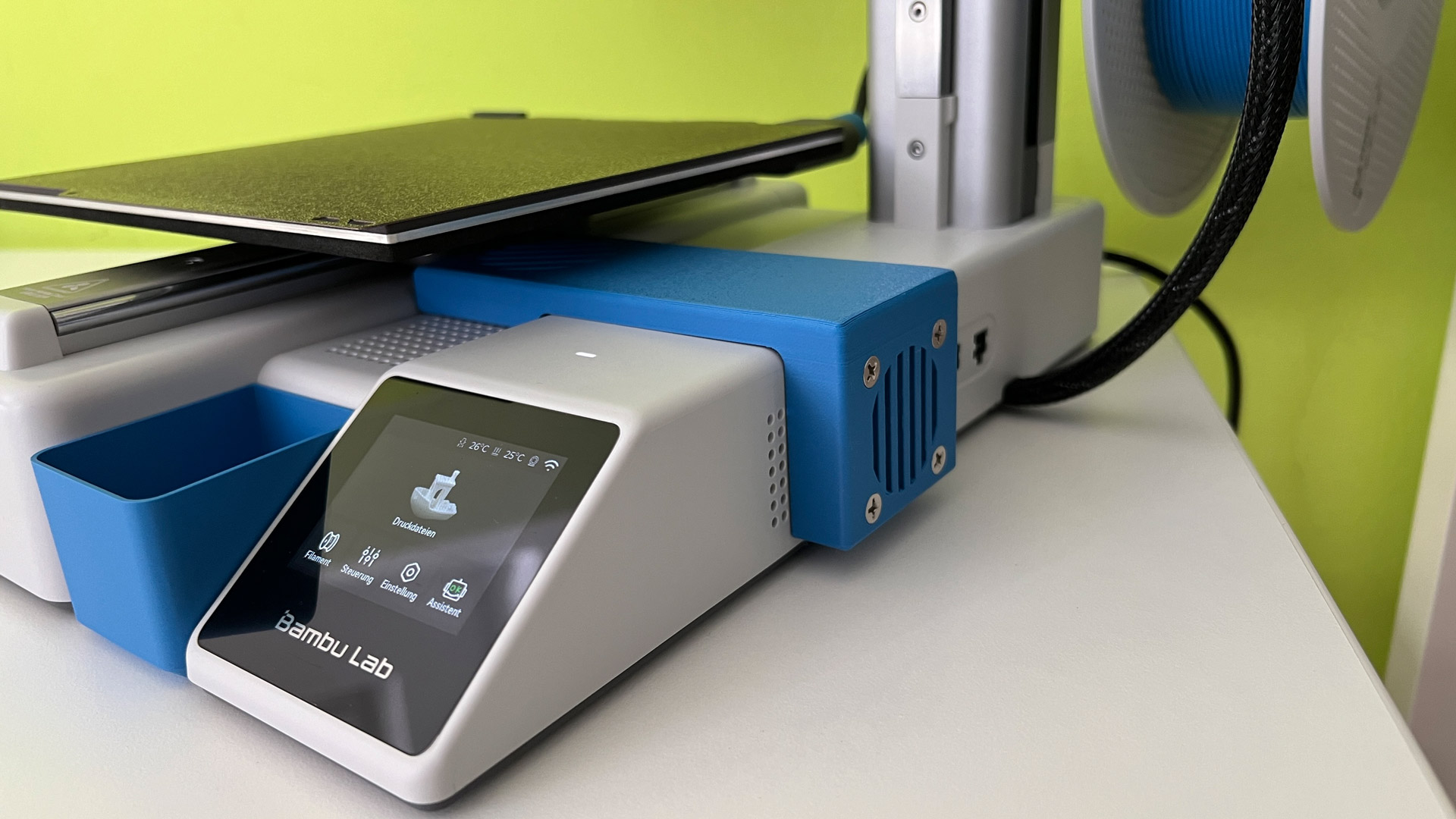
Mit dem A1 Mini hat der chinesische Hersteller Bambu Lab einen sehr guten 3D-Drucker für Einsteiger im Angebot. Im Zuge der aktuellen 2-Jahre Jubiläums Aktion von Bambu Lab habe ich mir den Drucker für 199 Euro zugelegt, der Normalpreis liegt sonst bei um die 300 Euro.
Der erste Eindruck des A1 Mini ist sehr gut und die Qualität der Druckergebnisse liegt erstaunlich nah an meinem Bambu Lab P1S. Die kleinere Druckfläche von 180x180x180 mm reicht mir für die meisten Drucke aus, für größere oder mehrfarbige Drucke verwende ich den P1S mit automatischen Materialwechsel System (AMS).
Aufgrund der doch recht hohen Lautstärke hatte ich meinen P1S aus dem Büro verbannt und wollte nun den A1 Mini in meinem Büro aufstellen. Neben der sehr kleinen Stellfläche wirbt Bambu Lab beim A1 Mini mit geringen Geräuschemissionen von nur 48 dB - ideal also um den Drucker im Büro aufzustellen.
Dank Frequenzoptimierung der Motoren sind die Bewegungen des A1 Minis wirklich kaum zu hören. Hier hat Bambu Lab einen wirklich tollen Job gemacht. Der A1 Mini besitzt zwei Lüfter: einmal den Hotend-Lüfter am Extruderkopf, der sich über die Filamentprofile einstellen lässt (dazu später mehr) und einen Lüfter zur Kühlung des Mainboards. Dieser ist zwar PWM gesteuert, der Nutzer hat allerdings keinen Einfluss auf die Steuerung.
Das wäre bei einem leisen Lüfter auch kein Thema, allerdings hat sich Bambu Lab dafür entschiedenen, den nur 25x25 mm kleinen Hotend-Lüfter der X1-Serie zu verbauen. Dieser 5V-Lüfter besitzt eine maximale Umdrehungsgeschwindigkeit von mehr als 15.000 Umdrehungen und läuft im A1-Mini meist zwischen 60 und 80%. Gerade bei einem auf eine niedrige Geräuschkulisse ausgelegten Drucker muss man sich wirklich fragen was Bambu Lab hier geritten hat.
Noctua Fan Mod macht den Bambu Lab A1 Mini leise !
Da ich sehr empfindlich bin was Geräusche angeht, wollte ich mich mit dem lauten Mainboard Lüfter nicht abfinden. Vor allem, weil der A1 Mini ansonsten sehr leise zu betreiben ist. Leider gab es zumindest öffentlich noch niemanden, der eine Modifikation des Lüfters des A1 Mini vorgenommen und dokumentiert hat.
Zuerst habe ich den A1 Mini geöffnet um mir einen Überblick zu verschaffen. Dazu müssen nur 12 Schrauben an der Unterseite des Druckers entfernt werden. Dazu könnt ihr den beim Drucker beiliegenden Imbusschlüssel verwenden. Bambu Lab hat in seiner Wiki einen Artikel zum Austausch des Mainboard-Lüfters im A1 Mini veröffentlicht welchen man 1:1 befolgen kann. Vor dem Öffnen sollte natürlich der Netzstecker gezogen werden.

Der Lüfter selbst ist mit weiteren zwei Schrauben auf einem kleinen passiven Kühlkörper geschraubt und über ein 4-Pin PWM Stecker mit dem Mainboard verbunden. Die Polung des 5V Lüfters stimmt zwar mit dem PWM-Standard überein, die Farben der Kabel allerdings nicht.
Um das Lüftergeräusch nun deutlich zu reduzieren, wollte ich einen größeren Lüfter verbauen. Meine Wahl ist hier auf den Noctua NF-A4x10 5V PWM * gefallen. Dieser ist mit 40x40 mm fast doppelt so groß wie das Original von Bambu Lab. Wichtig ist, dass ihr einen 5 Volt Lüfter verbaut. Die meisten PC-Lüfter arbeiten mit 12 Volt, daher kann man hier nicht einfach irgendeinen Lüfter benutzen. Der Noctua Lüfter lässt sich entweder extern über ein (beiliegendes) USB-Kabel mit Strom versorgen oder direkt an das Mainboard des A1 Minis anstecken.
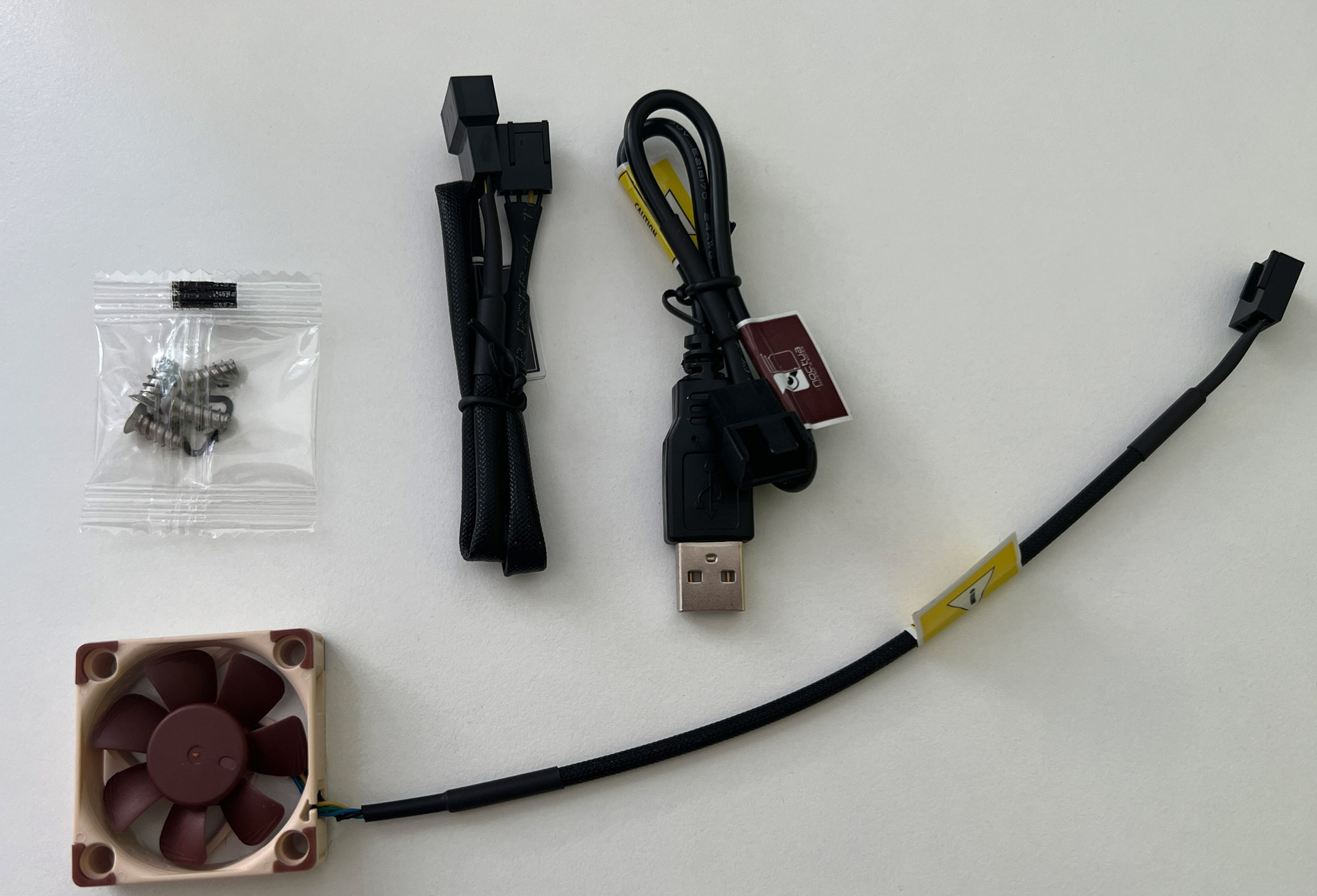
Neben dem 40x40x10 mm großen Lüfter, der übrigens mit maximal 5000 Umdrehungen bei 100% PWM um Welten leiser ist als der 25x25x10 mm Hotend Lüfter von Bambu Lab, liegen im Lieferumfang noch Schrauben, zwei Kabel und 4 Noctua Omnijoin Adapter bei. Diese dienen dazu zwei Kabel miteinander zu verbinden und das ist exakt was wir später benötigen da wir den originalen Bambu Lab Stecker mit dem Noctua Lüfter verbinden müssen.
Leider ist das Gehäuse des A1 Mini so aufgebaut, das ein größerer Lüfter nicht im Gehäuse Platz findet. Aber als Besitzer eines 3D-Druckers weiß man sich natürlich zu helfen und so habe ich mir eine Lüfteraufnahme designt, welche sich auf das Gehäuse des A1 Minis legen lässt und welches den Noctua Lüfter extern aufnimmt. Ich verwende hierfür das für den privaten Einsatz kostenlose Cloud-CAD onshape.
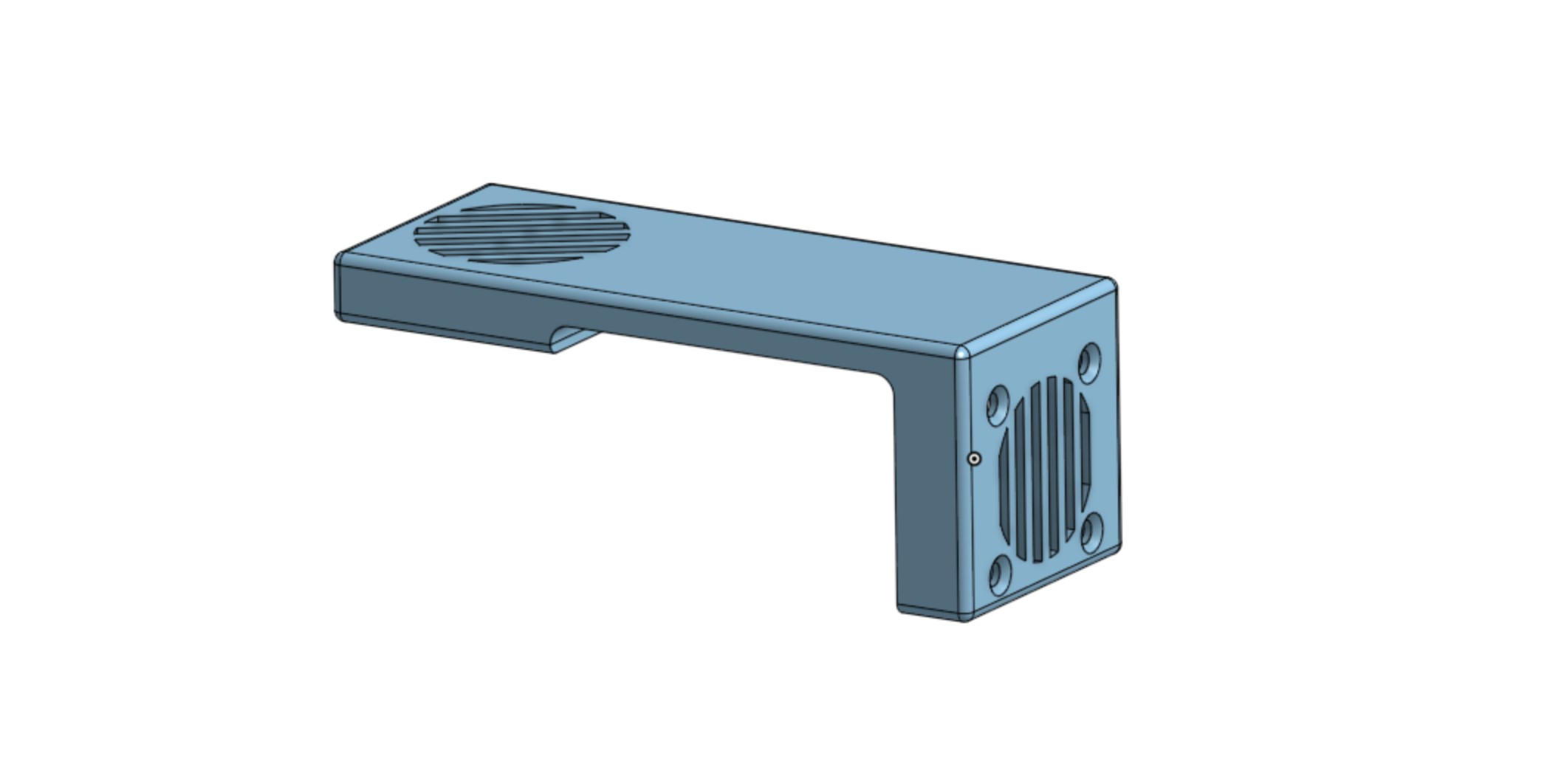 Der Clip nimmt über 4 Schrauben (im Lieferumfang des Noctua Lüfters enthalten) den Lüfter auf. Wie das am Drucker aussieht, könnt ihr direkt im ersten Bild des Artikels sehen.
Den Clip könnt ihr hier downloaden und die 3mf Datei direkt im Bambu Lab Slicer öffnen und auf dem A1 Mini drucken. Als Material reicht hier normales PLA völlig aus.
2 Möglichkeiten für den Lüfter Mod
1. Den originalen Lüfter entfernen und aufbewahren. Den Noctua Lüfter in den von mir erstellten Clip einbauen und extern per USB-Netzteil mit Strom versorgen. Das hat den Vorteil, dass ihr den originalen Lüfter bzw dessen Kabel nicht beschädigen müsst. Nachteil an dieser Lösung ist, dass der Noctua Lüfter immer bei 100% dreht und das ihr den Lüfter separat ein- und ausschalten müsst. Vielleicht aber eine gute Lösung für alle, die mal den Noctua ausprobieren möchten.
2. Die meiner Meinung nach bessere Lösung - und die ich hier verwende - ist, das Lüfterkabel des Noctua Lüfters in das Gehäuse zu führen und mit dem originalen Lüfterstecker von Bambu Lab zu verbinden. Das geht einfacher als gedacht, denn die vier Lüfterkabel passen alle durch ein Lüfterloch des Gehäuses. Am Ende ist das Risiko auch nicht sehr groß, da ein Ersatzlüfter nur ca. 14 Euro bei Bambu Lab kostet. Beachtet trotzdem, dass ihr durch die Aktion ggf. die Garantie verlieren könnt und das ihr den Lüfter-Mod auf euer eigenes Risiko durchführt !
Ein weiterer Vorteil der 2. Möglichkeit ist, dass der Lüfter nicht mit 100 % Umdrehungen läuft, sondern vom Mainboard per PWM gesteuert werden kann. Das resultiert in einem leiseren Betrieb gegenüber der USB-Lösung.
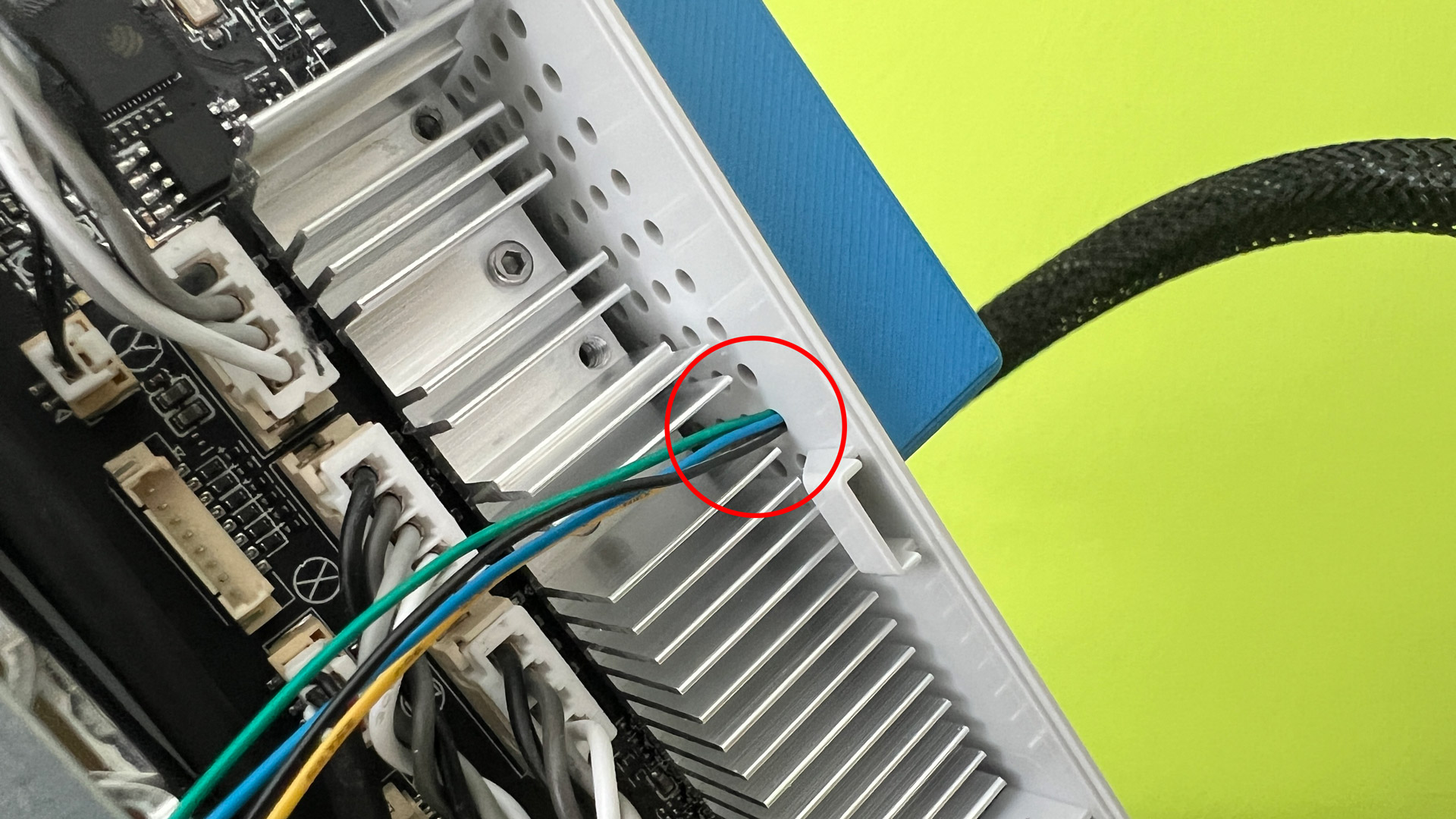
Dazu müsst ihr zunächst den originalen Stecker des Noctua Lüfters möglichst weit am Ende abschneiden. Die Kabel sind mit einem Schutzschlauch geschützt. Dieser lässt sich abziehen, sobald ihr den Schrumpfschlauch am Ende vorsichtig (am besten mit den Fingernägeln) entfernt habt.

Da wir den Stecker des originalen Lüfters benötigen um den Noctua mit dem Mainboard des A1 Minis zu verbinden, müssten wir diesen vom originalen Lüfter abschneiden. Auch hier wieder auf eine möglichst lange Kabellänge achten.
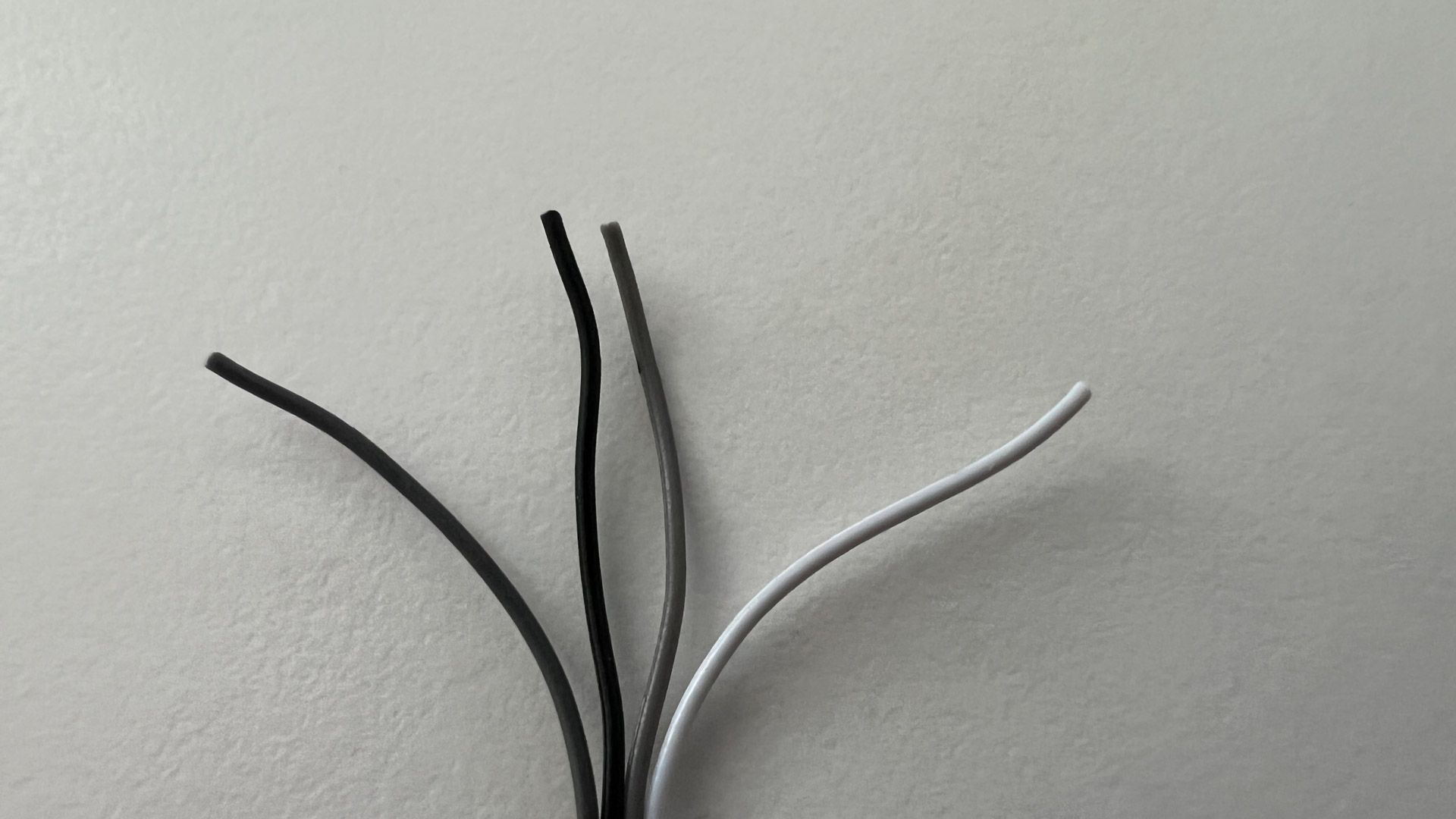
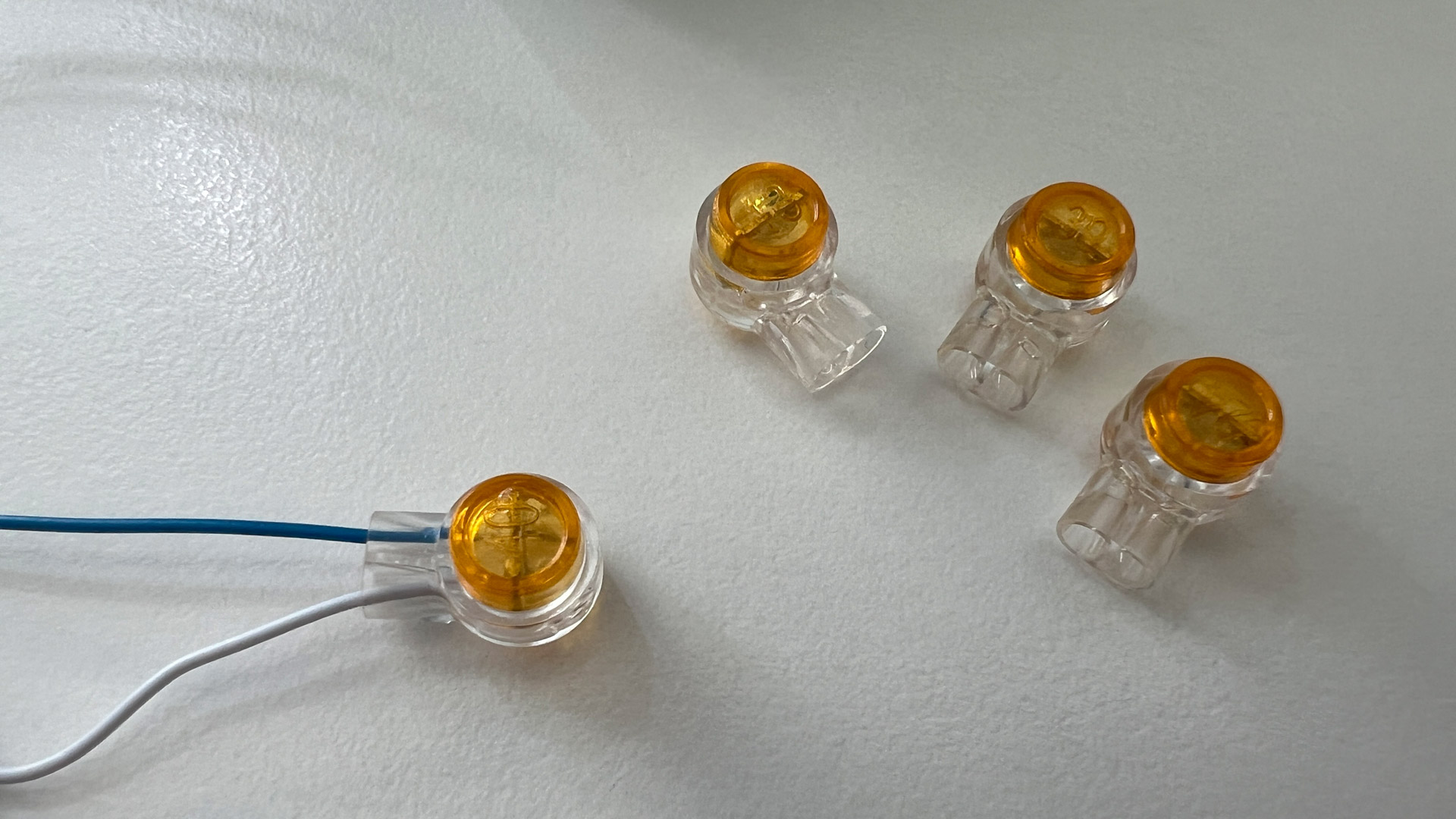
Die Kabel werden dann ohne die Isolierung zu entfernen über Noctuas Omnijoin Adapter miteinander verbunden. Dazu drückt man die Omnijoin Adpater mit einer flachen Zange vorsichtig zusammen. Alternativ kann man die Kabel natürlich auch abisolieren, mit Lötzinn * fixieren und mit einem Klebeband oder Schrumpfschlauch isolieren. Denkt daran, dass ihr die Kabel erst miteinander verbindet wenn sich diese im Gehäuse befinden.
Die Polung des Bambu Lab Steckers folgt wie gesagt dem PWM-Standard, die Farbgebung aber nicht. Ich habe daher für euch ein Bild erstellt, welche die Polung zeigt:
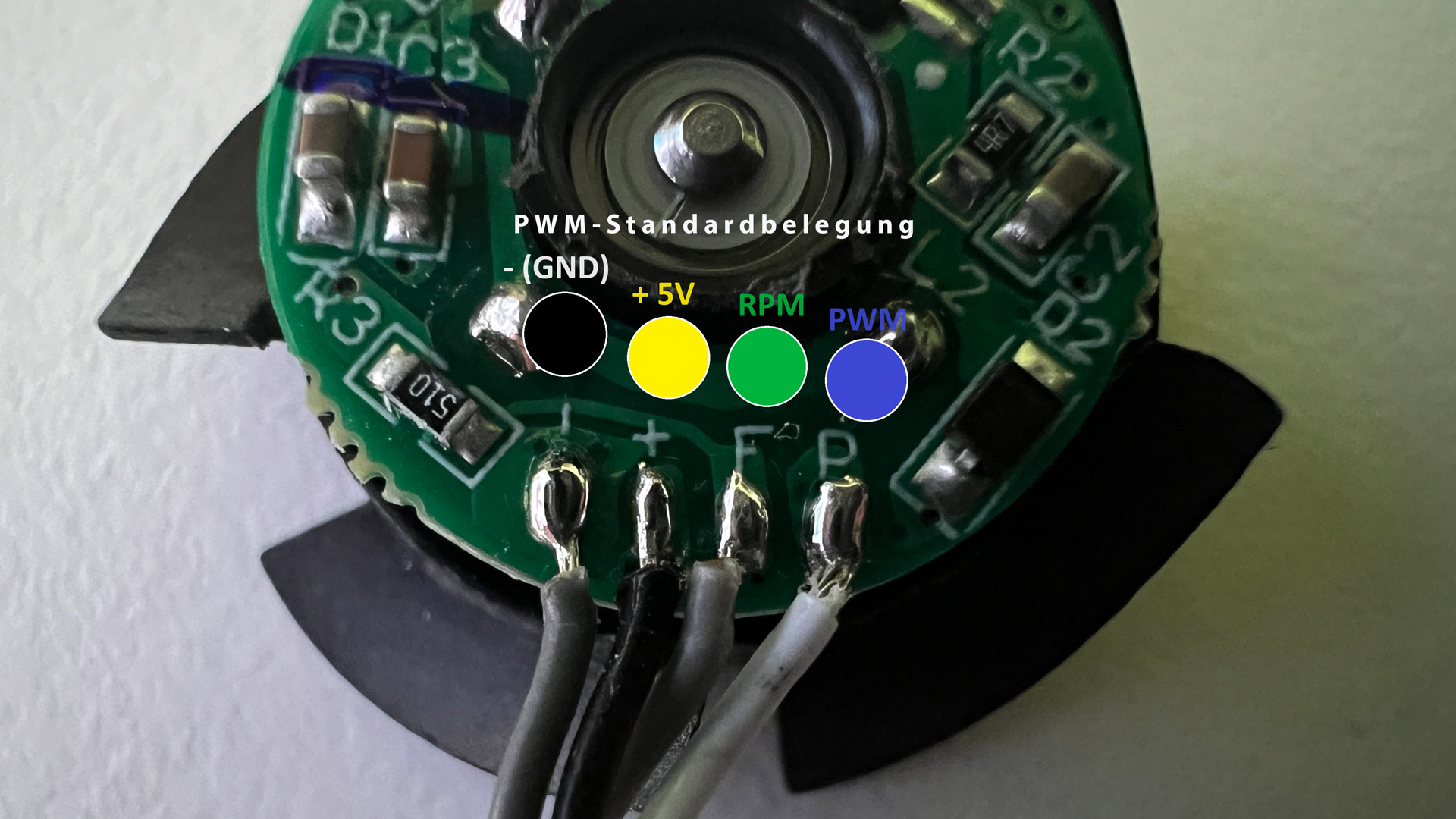
Vom Bambu Lab Stecker aus muss das dunkelgraue Kabel mit dem schwarzen Kabel des Noctua Lüfters verbunden werden. Das schwarze Kabel mit dem gelben des Noctua Lüfters, das hellgraue mit dem grünen des Noctua Lüfters und das weiße mit dem blauen des Noctua Lüfters.
Bei mir sieht das dann am Ende so aus (ich habe die Kabel verlötet und abisoliert, einfacher ist aber die Nutzung der Noctua Omnijoin Adapter).
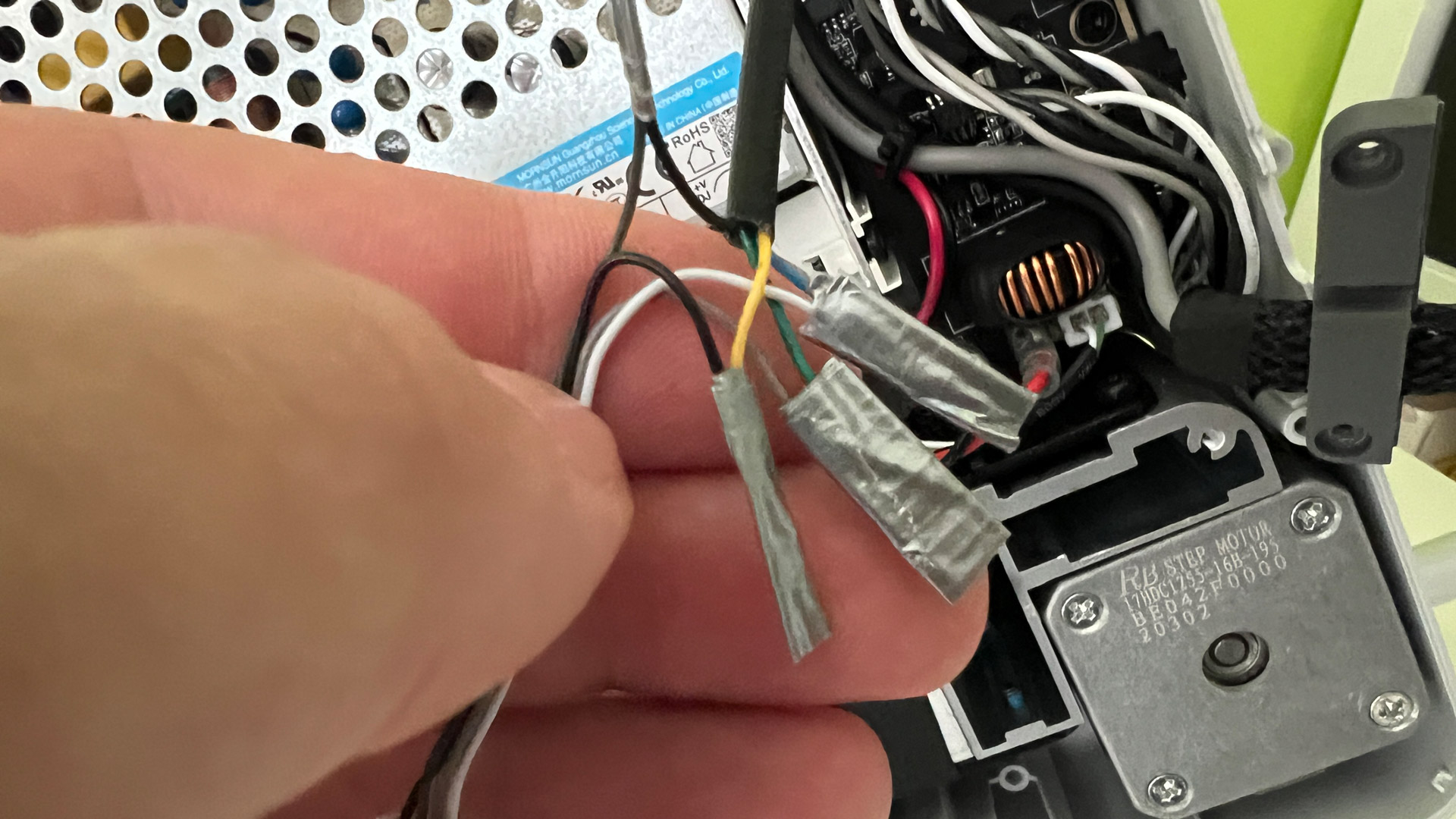
Im Anschluss müsst ihr den 4-Pin Lüfterstecker wieder mit dem Mainboard verbinden und das Gehäuse verschrauben. Die PWM-Steuerung funktioniert bei mir einwandfrei. Bei Inaktivität wird der Lüfter teilweise komplett deaktiviert, im Betrieb ist nur ein leises rauschen zu vernehmen.
Die Temperatur des passiven Kühlkörpers habe ich mit einem Infrarot-Thermometer geprüft. Sie lag nach einem längeren Druck bei ca. 40 °C. Ich vermute, dass die Kühlung durch den größeren Noctua Lüfter sogar besser als vorher ist. Bei wesentlich geringerer Drehzahl kann der Noctua Lüfter die doppelte Luftmenge gegenüber dem Originallüfter bewegen.

Hier ein gesamtes Bild des A1 Mini mit dem Noctua Fan Mod. Der Noctua NF-A4x10 5V PWM * ist wirklich schön leise und mit einem angepassten Filamentprofil zumindest beim Druck von PLA nicht mehr störend im Büro.
Angepasstes Filamentprofil für noch leiseren Betrieb
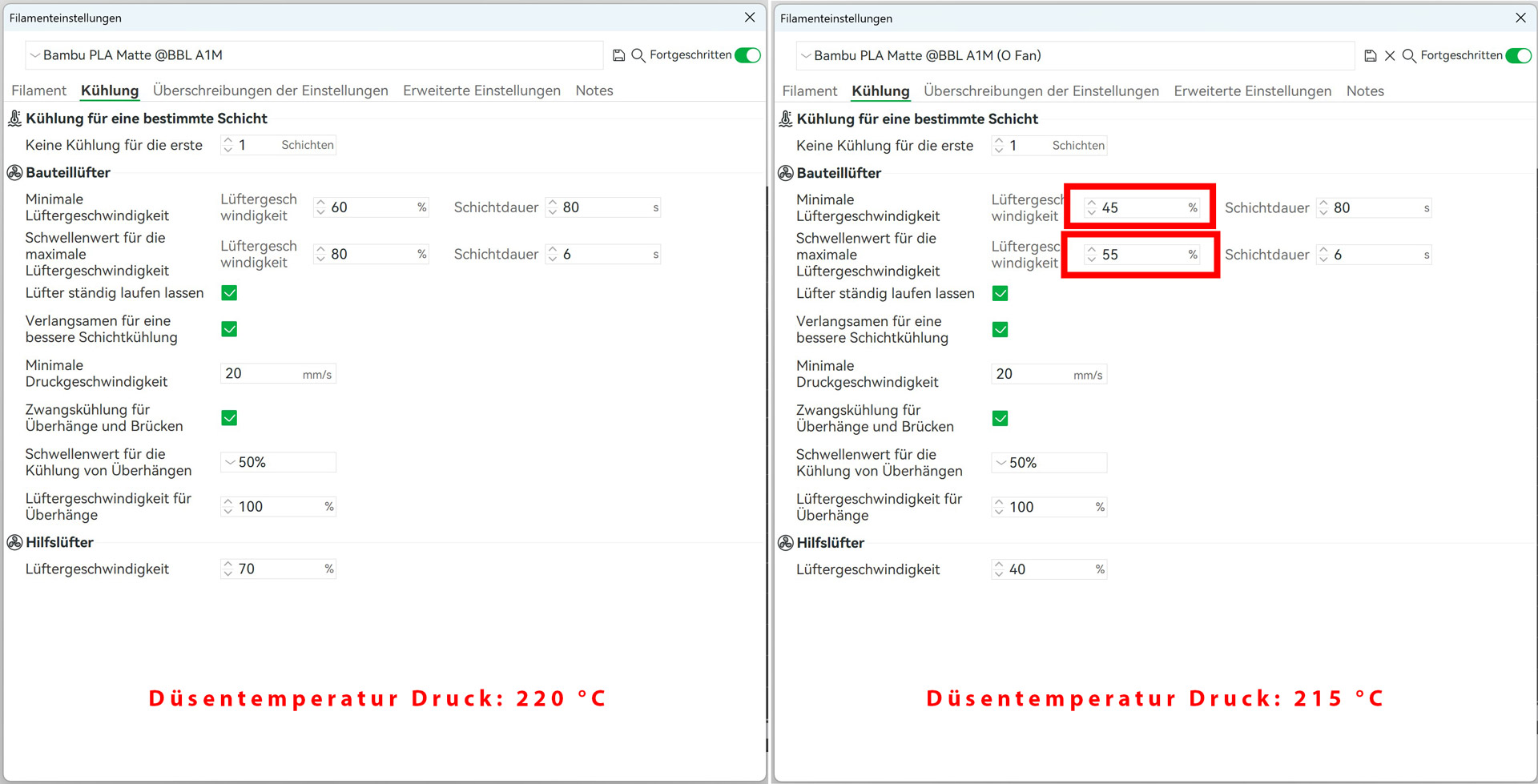
Da nun der Mainboard-Lüfter im Betrieb kaum noch zu hören ist, wird der Hotend-Lüfter am Druckkopf deutlich bemerkbarer. Zum Glück lässt sich dieser über die Filamentprofile im Bambu Lab Studio (Slicer) sehr genau einstellen. Ich habe hier die Lüftergeschwindigkeit von 60-80% auf 45-55% deutlich reduzieren können.
Im Reiter "Filament" habe ich zudem die Düsentemperatur beim Druck von 220°C auf 215°C gesenkt um die etwas geringere Kühlung zu kompensieren. In Testdrucken konnte ich bei einem viel leiseren Betrieb keine Unterschiede in der Druckqualität zu den originalen Einstellungen feststellen. Verwendet habe ich das originale PLA Matte von Bambu Lab.
Nochmal als Hinweis: diesen Lüfter-Mod führt ihr auf euer eigenes Risiko aus, die Garantie kann durch den Mod erlischen. Für Schäden an eurem Drucker seid ihr alleine verantwortlich !
Bei Links, die mit einem * gekennzeichnet sind, handelt es sich um Affiliate-Links, bei denen wir bei einem Kauf eine Vergütung durch den Anbieter erhalten.
Kommentare (12)

Matthias
 17.12.2025
Noch ein Nachtrag:
Habe alles demontiert und die Verdrahtung angesehen. Am Ende passt die hier gezeigte Zuordnung auch bei meinem Lüfter mit anderer Farbreihung.
Habe alles demontiert und die Verdrahtung angesehen. Am Ende passt die hier gezeigte Zuordnung auch bei meinem Lüfter mit anderer Farbreihung.

Stefan (Team)
19.05.2025
@Flocke: Könnte auch sein, dass der Noctua noch zusätzlich die warme Luft des Netzteils mit anzieht und ausbläst. Das Netzteil befindet sich so ziemlich mittig vom Drucker. Viel Kühlung scheint das Mainboard so oder so nicht zu benötigen.
Flocke
18.05.2025
Danke für die Antwort.
Durch das Gitter? vom A1 Mini hat der Noctua nicht so viel von seinem erhöhten Durchsatz ?.
Ich konnte es leider nur mit einem kleinen Sondenthermometer testen und hier gab es keine Verbesserung der Temperatur (40,6 grad bei anspruchsvolleren Modellen) (deswegen auch die Anmerkung mit der Temperatursteuerung)
Wesentlich leiser ist der Noctua trotzdem!
Mich wundert es nur wo die Luft vom originalen Lüfter hin ging, denn mein zweiter Mini (ohne Mod) hat quasi fast keine Luft Bewegung an den Löchern und der Noctua schauffelt richtig viel warme Luft raus ?
PS. Der A1 (nicht Mini) hat ja nicht mal einen Lüfter fürs mainboard, nur ein Heatsink OHNE Lamellen ?
Durch das Gitter? vom A1 Mini hat der Noctua nicht so viel von seinem erhöhten Durchsatz ?.
Ich konnte es leider nur mit einem kleinen Sondenthermometer testen und hier gab es keine Verbesserung der Temperatur (40,6 grad bei anspruchsvolleren Modellen) (deswegen auch die Anmerkung mit der Temperatursteuerung)
Wesentlich leiser ist der Noctua trotzdem!
Mich wundert es nur wo die Luft vom originalen Lüfter hin ging, denn mein zweiter Mini (ohne Mod) hat quasi fast keine Luft Bewegung an den Löchern und der Noctua schauffelt richtig viel warme Luft raus ?
PS. Der A1 (nicht Mini) hat ja nicht mal einen Lüfter fürs mainboard, nur ein Heatsink OHNE Lamellen ?
Stefan (Team)
16.05.2025
Ich habe sogar eine Wärmebildkamera (FLIR) hier. Der A1 Mini bleibt nach dem Mod auch nach stundenlanger Nutzung kühl. Ich hab die Temperaturen vorher nicht mehr im Kopf (hab den Mod schon seit 1 Jahr in Benutzung). Der Noctua Lüfter schafft einfach viel mehr Luftstrom da er größer ist. Drehzahl spielt kaum eine Rolle, bei mir läuft er fast immer unhörbar.
Flocke
15.05.2025
@Stefan: Du hast vorher mit einem Infrarotthermometer gemessen, aber danach nicht?
Meine Vermutung und Messungen nach (hab leider kein Infrathermometer) ist der Lüfter Temperaturgesteuert und würde nur bei 100% eine Verbesserung derjenigen bringen.
Gruß
Meine Vermutung und Messungen nach (hab leider kein Infrathermometer) ist der Lüfter Temperaturgesteuert und würde nur bei 100% eine Verbesserung derjenigen bringen.
Gruß
Simon
14.05.2025
Also ich hab das jetzt mal genauso gemacht. Nur hab ich den Nocturnus anders herum eingebaut. Also das er saugt statt pustet. Und ich kann ihn nicht im geringsten hören. Ich hab zwar nicht gemessen, aber vermutlich reicht die Kühlung allemal, denn 100 Prozent dreht er glaub ich niemals. Übrigens fehlt im Text der Hinweis darauf wie man ihn ein Einbauen soll :-) Meine Theorie: Er kühlt jetzt das Mainboard insgesamt. Auch die anderen Komponenten durch die Sogwirkung der Luft von Oben. Natürlich ist da das Heizbett, und die Luft die angesaugt wird ist deutlich wärmer. Aber am Ende verspreche ich mir dadurch eine Längere Lebensdauer aller Komponenten. Ob das stimmt? Wir werden sehen. Danke für sie tolle Inspiration! Ein Wohnzimmerdrucker lässt grüssen.
Stefan (Team)
04.05.2025
@Florian: kannst Du mir mal ein Foto zusenden (E-Mail siehe Impressum). Danke
Florian
03.05.2025
Mein Originallüfter hat irgendwie andere Farben. Von links nach rechts: weiß, hellgrau, dunkelgrau, Schwarz, mit der Bezeichnung PSGV. Nach der hier beschriebenen Farbwahl startet der Noctua mit den Omnijoin nicht.
Stefan (Team)
07.12.2024
Hi Johannes,
der Clip ist nur gesteckt, also weder verklebt noch verschraubt. Hält aufgrund der Passform trotzdem richtig gut. Bei Bedarf könnte man den Clip mittig mit doppelseitigem Klebeband fixieren, das ist aber wie gesagt meiner Meinung nach nicht notwendig.
der Clip ist nur gesteckt, also weder verklebt noch verschraubt. Hält aufgrund der Passform trotzdem richtig gut. Bei Bedarf könnte man den Clip mittig mit doppelseitigem Klebeband fixieren, das ist aber wie gesagt meiner Meinung nach nicht notwendig.
Johannes
06.12.2024
Hi, wie wird denn der Clip am Drucker befestigt? Das geht irgendwie nicht so ganz aus dem Artikel hervor. Sonst vielen Dank für die Anleitung, der kleine Lüfter im A1 Mini stört doch sehr.
Stefan (Team)
05.07.2024
Ja an so ein Video hatte ich auch schon gedacht, leider war da aber schon der Originallüfter zerlegt .. :) Ich kann dir auf jeden Fall garantieren, dass es für mich ordentlich was bringt (klar, ist subjektiv, jeder nimmt Geräusche anders wahr).
Sebastian
04.07.2024
Toller und ausführlicher Guide! Vielen Dank dafür.
Ein vorher/nachher Video wäre noch super gewesen, dann hätte man das Ergebnis etwas besser einschätzen können, bevor man anfängt seinen Drucker auseinander zu bauen.
Ich werde es trotzdem die Tage mal probieren :-)
Ein vorher/nachher Video wäre noch super gewesen, dann hätte man das Ergebnis etwas besser einschätzen können, bevor man anfängt seinen Drucker auseinander zu bauen.
Ich werde es trotzdem die Tage mal probieren :-)
Diesen Artikel kommentieren:
Hinweis:
- Nur Fragen / Antworten direkt zum Artikel
- Kein Support für andere Hard- oder Software !

Spamfreies E-Mail Abo nur bei neuen Artikeln